नोट: यह README.md का अनुवाद है। मूल अंग्रेज़ी संस्करण में इस संस्करण से अधिक अद्यतन सामग्री हो सकती है।
वेबसाइट: asnotes.io | डेवलपर: App Software Ltd | Discord | Reddit | X






| इंस्टॉल | Visual Studio Marketplace / Open VSX |
| Pro सुविधाएँ | asnotes.io/pricing |
| दस्तावेज़ | docs.asnotes.io |
| ब्लॉग | blog.asnotes.io |
| रोडमैप / प्रोजेक्ट बोर्ड | docs.asnotes.io/development-roadmap / github.com |
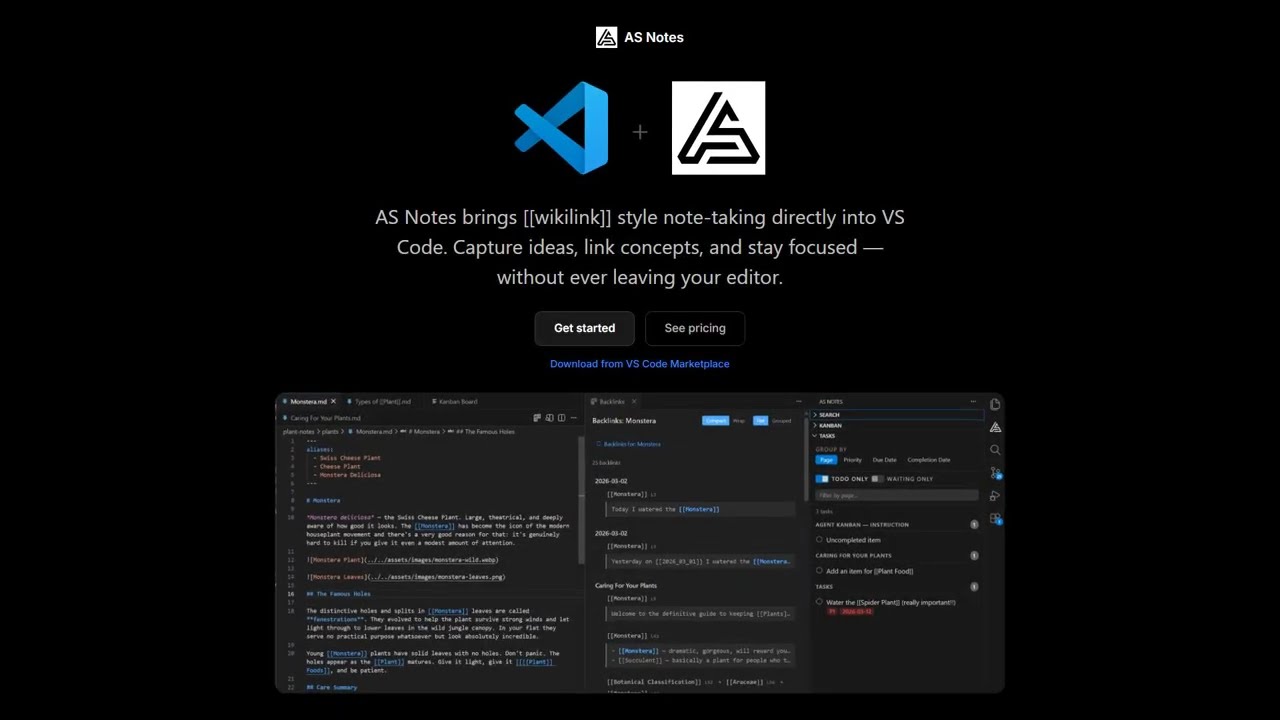
AS Notes मार्कडाउन और [[wikilink]] संपादन क्षमताओं को VS Code और संगत संपादकों (जैसे Antigravity, Cursor, Windsurf) में सीधे लाता है, जो नोट्स, दस्तावेज़, ब्लॉग और विकी के लिए उपयुक्त है।
विचारों को रिकॉर्ड करें, अवधारणाओं को जोड़ें, लिखें और केंद्रित रहें - अपने संपादक को छोड़े बिना।
AS Notes उत्पादकता उपकरण प्रदान करता है जो आपके पसंदीदा IDE को व्यक्तिगत ज्ञान प्रबंधन प्रणाली (PKMS) में बदल देता है, जिसमें बैकलिंक्स दृश्य, कार्य प्रबंधन, जर्नल, कानबन बोर्ड, मार्कडाउन संपादन उपकरण, Mermaid आरेख, LaTeX गणित सूत्र समर्थन और Jekyll / Hugo जैसी स्थैतिक साइट प्रकाशन सुविधाएँ शामिल हैं।
(1 मिनट का परिचय वीडियो)
(1 मिनट का डेमो वीडियो)
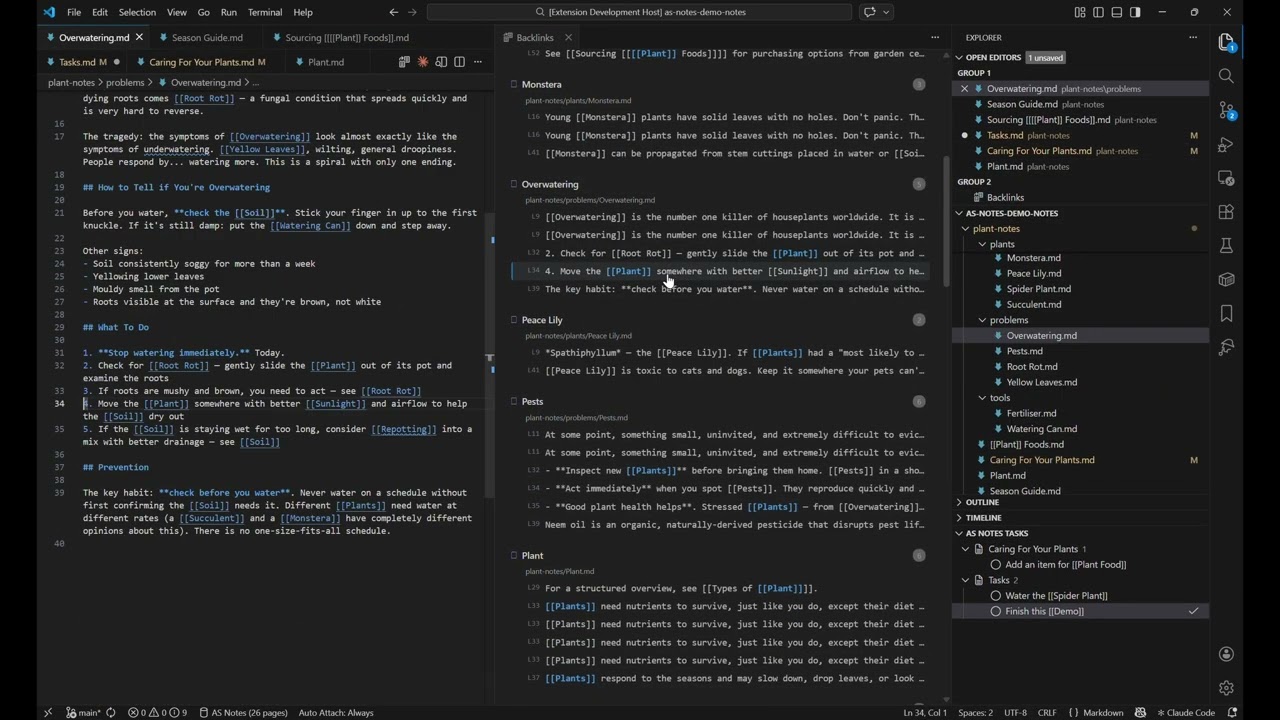
हम में से कई लोग प्रतिदिन VS Code और इसके जैसे संगत संपादकों का उपयोग करते हैं, और भले ही हम नोट्स और ज्ञान प्रबंधन के लिए अलग उपकरण का उपयोग करते हों, हम अक्सर अपने IDE में ही दस्तावेज़, ब्लॉग और विकी लिखते हैं। AS Notes IDE में सब कुछ करने के उपकरण प्रदान करता है।
AS Notes द्वारा सीधे प्रदान की जाने वाली सुविधाओं के अतिरिक्त, VS Code में नोट्स प्रबंधित करने के कुछ प्रमुख लाभ:
- क्रॉस प्लेटफ़ॉर्म संगतता + वेब (Workspaces के माध्यम से)
- प्रतिबंधित कार्य वातावरणों में स्वीकार्यता जहाँ अन्य ज्ञान प्रबंधन उपकरणों को अनुमति नहीं हो सकती
- विशाल एक्सटेंशन लाइब्रेरी जिसे AS Notes के साथ क्षमताओं को और बढ़ाने के लिए उपयोग किया जा सकता है
- अंतर्निर्मित AI एजेंट हार्नेस (GitHub CoPilot / Claude आदि) जिसे आप अपने नोट्स के साथ काम करने के लिए उपयोग कर सकते हैं
- अत्याधुनिक टेक्स्ट संपादन और UI सुविधाएँ
- सिंटैक्स हाइलाइटिंग
- और VS Code की अन्य सभी सुविधाएँ
-
गोपनीयता केंद्रित - AS Notes आपका डेटा या टेलीमेट्री कहीं भी नहीं भेजता
-
संस्करण नियंत्रण अनुकूल (Git & GitOps)
-
हल्के वज़न की नोट्स इंडेक्सिंग (स्थानीय sqlite3 WASM)
-
बड़े (लगभग 20k मार्कडाउन फ़ाइलें) ज्ञान आधारों पर उत्कृष्ट प्रदर्शन
- Logseq / Roam / Obsidian शैली के
[[wikilinks]]नेस्टेड लिंक समर्थन के साथ (उदा.[[[[AS Notes]] Page]]) - लिंक आपके वर्कस्पेस में कहीं भी लक्ष्य पृष्ठ पर हल होते हैं। नेस्टेड विकी लिंक कई लक्ष्य हल कर सकते हैं
- लिंक का नाम बदलने पर लक्ष्य फ़ाइल और सभी मिलान करने वाले संदर्भ अपडेट होते हैं
- स्वचालित विकी लिंक / फ़ाइल नाम बदलने की ट्रैकिंग
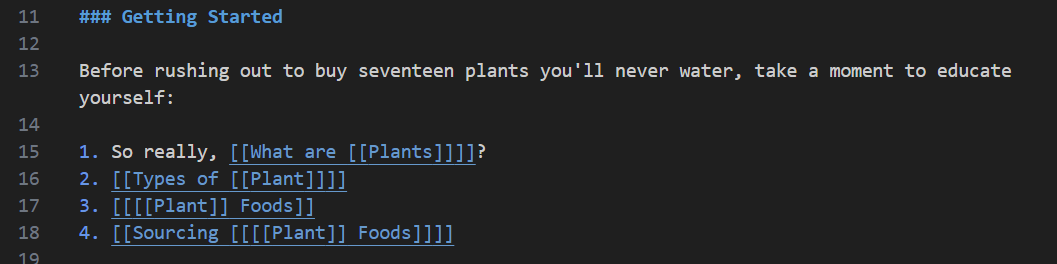
विकी लिंक के बारे में अधिक जानकारी के लिए विकी लिंक दस्तावेज़ देखें।
Ctrl+Shift+Enter (Windows/Linux) / Cmd+Shift+Enter (macOS) से मार्कडाउन TODO टॉगल करें:
- [ ] टू-डू मार्कर जोड़ा गया
- [x] टू-डू पूर्ण के रूप में चिह्नित
टू-डू मार्कर हटाया गया
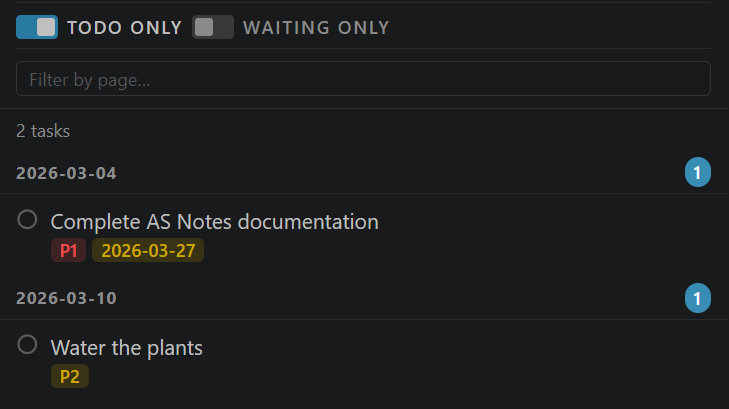
कार्यों को वर्गीकृत और व्यवस्थित करने के लिए कार्य पंक्ति में कहीं भी संरचित हैशटैग मेटाडेटा जोड़ें। टैग प्रदर्शित कार्य टेक्स्ट से हटा दिए जाते हैं - केवल स्वच्छ विवरण दिखाया जाता है।
| टैग | विवरण |
|---|---|
#P1 |
प्राथमिकता 1 - गंभीर |
#P2 |
प्राथमिकता 2 - उच्च |
#P3 |
प्राथमिकता 3 - सामान्य |
#W |
प्रतीक्षा में - कार्य अवरुद्ध है या किसी/किसी चीज़ की प्रतीक्षा में है |
#D-YYYY-MM-DD |
नियत तिथि - उदा. #D-2026-03-15 |
#C-YYYY-MM-DD |
पूर्णता तिथि - उदा. #C-2026-03-15 |
उपयोग उदाहरण:
- [ ] #P1 गंभीर प्रोडक्शन बग ठीक करें
- [ ] #P2 #W नए डैशबोर्ड के डिज़ाइन अनुमोदन की प्रतीक्षा
- [x] #D-2026-03-10 तिमाही रिपोर्ट जमा करें
कई टैग संयोजित किए जा सकते हैं। केवल एक प्राथमिकता टैग उपयोग होता है - यदि एक से अधिक हैं, तो पहला लागू होता है।
AS Notes गतिविधि बार आइकन कार्य साइडबार खोलता है, जो आपके पूरे वर्कस्पेस के सभी कार्यों को दिखाता है।
समूहीकरण - कार्यों के समूहीकरण का तरीका चुनें:
| दृश्य | विवरण |
|---|---|
| पृष्ठ | कार्यों को स्रोत पृष्ठ नाम के वर्णमाला क्रम में समूहीकृत |
| प्राथमिकता | कार्यों को प्राथमिकता स्तर के अनुसार समूहीकृत (P1 → P2 → P3 → कोई प्राथमिकता नहीं), प्रत्येक समूह के भीतर नियत तिथि के अनुसार क्रमबद्ध |
| नियत तिथि | कार्यों को नियत तिथि के अनुसार समूहीकृत |
| पूर्णता तिथि | कार्यों को पूर्णता तिथि के अनुसार समूहीकृत |
फ़िल्टर:
- केवल TODO - केवल अपूर्ण कार्य दिखाएँ (डिफ़ॉल्ट चालू)
- केवल प्रतीक्षा में - केवल
#Wटैग वाले कार्य दिखाएँ - पृष्ठ द्वारा फ़िल्टर - उन पृष्ठों तक सीमित करने के लिए टेक्स्ट टाइप करें जिनके नाम में खोज टेक्स्ट शामिल है (केस-असंवेदनशील)
बैकलिंक्स पैनल पृष्ठ के संदर्भ दिखाता है। संदर्भ पृष्ठ के उल्लेख, आउटलाइनर शैली में अन्य विकी लिंक के नीचे इंडेंटेशन या अन्य विकी लिंक में नेस्टिंग द्वारा कैप्चर किए जाते हैं। बैकलिंक ट्रैकिंग आसपास के संदर्भ को कैप्चर करती है, फ़ॉर्वर्ड रेफ़रेंस (ऐसे पृष्ठ जिनके विकी लिंक हैं लेकिन अभी तक बनाए नहीं गए हैं) के लिए काम करती है और इंडेक्स में परिवर्तन पर लाइव अपडेट होती है।
निम्नलिखित शॉर्टकट से अपने वर्तमान टैब के बगल में बैकलिंक एडिटर टैब खोलें: Ctrl+Alt+B (Windows/Linux) / Cmd+Alt+B (macOS)
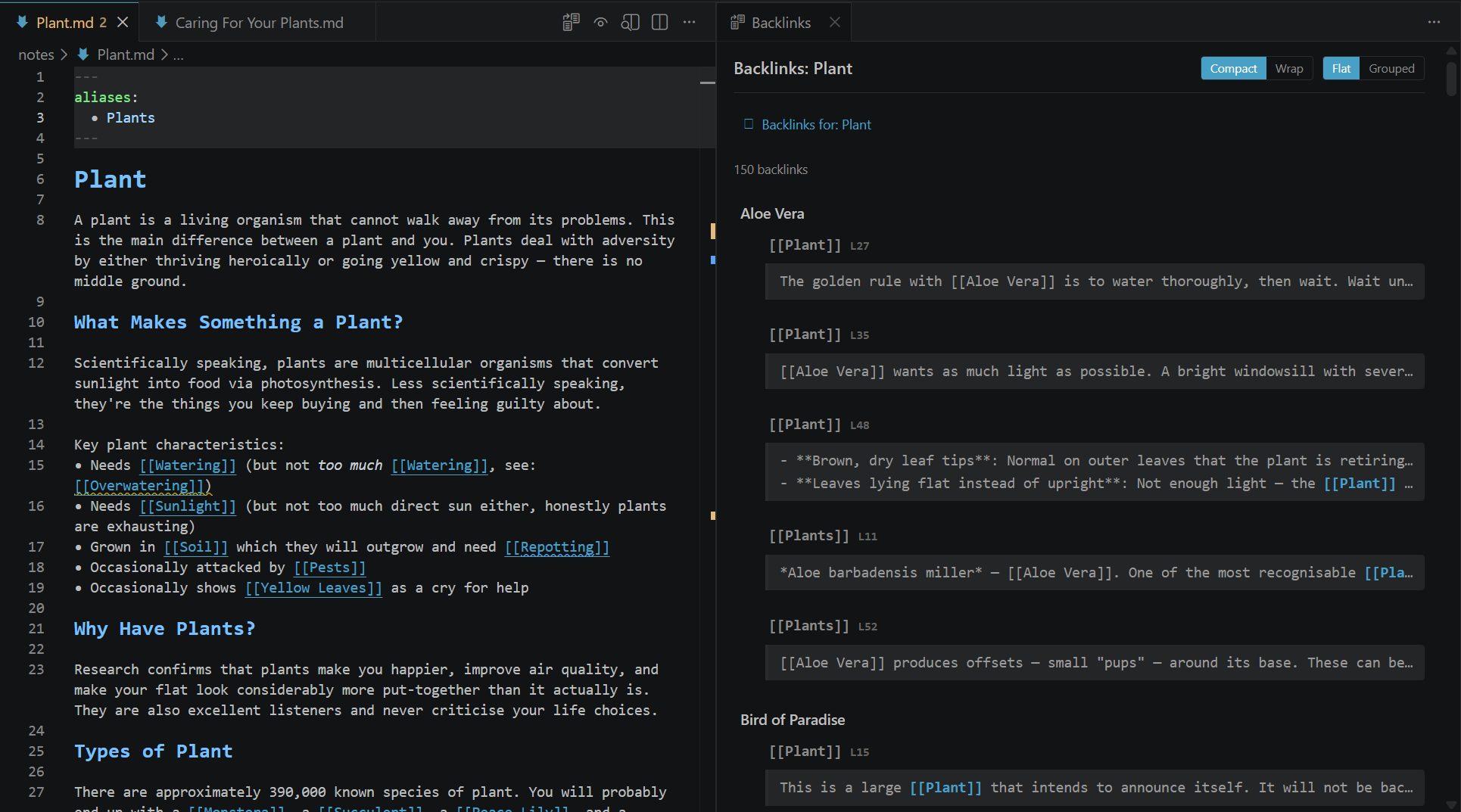
पैनल दो दृश्य मोड का समर्थन करता है, पैनल हेडर में बटन से टॉगल किया जा सकता है:
- पृष्ठ द्वारा फ़्लैट (डिफ़ॉल्ट) - सभी बैकलिंक इंस्टेंस स्रोत पृष्ठ नाम के वर्णमाला क्रम में। जर्नल फ़ाइलें कालानुक्रमिक क्रम में आने वाला एक रैखिक टाइमलाइन दृश्य।
- चेन द्वारा समूहित - बैकलिंक को उनके चेन पैटर्न (पृष्ठ नामों का क्रम) द्वारा समूहीकृत, संक्षिप्त करने योग्य हेडर के साथ। अवधारणा-आधारित अन्वेषण के लिए उपयोगी।
डिफ़ॉल्ट मोड as-notes.backlinkGroupByChain (डिफ़ॉल्ट false) से कॉन्फ़िगर किया जाता है।
एक अलग टॉगल संदर्भ विस्तार को नियंत्रित करता है - संक्षिप्त (एकल-पंक्ति, कटा हुआ) या रैप (पूर्ण टेक्स्ट दृश्यमान)। डिफ़ॉल्ट as-notes.backlinkWrapContext (डिफ़ॉल्ट false) से कॉन्फ़िगर किया जाता है।
- पैटर्न समूहीकरण - बैकलिंक उनके चेन पैटर्न द्वारा समूहीकृत होते हैं (उदा. विभिन्न फ़ाइलों से सभी
[[Project]] → [[Tasks]] → [[NGINX]]एक समूह में दिखाई देते हैं)। - स्वतंत्र उल्लेख - प्रत्यक्ष
[[wikilink]]संदर्भ एकल-लिंक चेन के रूप में प्रकट होते हैं, पहले क्रमबद्ध। - आउटलाइन संदर्भ - यदि विकी लिंक किसी अन्य विकी लिंक के नीचे इंडेंटेड है, तो पूर्ण पदानुक्रम एक चेन के रूप में दिखाया जाता है (उदा.
Page A → Page B → Page C), प्रत्येक लिंक क्लिक करने योग्य। - प्रति-लिंक पंक्ति संख्या - प्रत्येक चेन लिंक अपनी पंक्ति संख्या दिखाता है (उदा.
[L12]), सटीक नेविगेशन के लिए। - पंक्ति संदर्भ - प्रत्येक चेन इंस्टेंस आसपास की पंक्ति टेक्स्ट दिखाता है जिसमें विकी लिंक हाइलाइट किया गया है, फ़ाइल खोले बिना तत्काल संदर्भ प्रदान करता है।
- केस-असंवेदनशील समूहीकरण -
[[server]]और[[Server]]एक ही चेन पैटर्न उत्पन्न करते हैं।
संपादक में किसी भी विकी लिंक पर राइट-क्लिक करके उस विशिष्ट पृष्ठ के बैकलिंक्स खोलें:
- उपनाम के साथ काम करता है - यदि विकी लिंक किसी उपनाम को लक्षित करता है, तो कैनोनिक पृष्ठ के बैकलिंक्स दिखाए जाते हैं।
- फ़ॉर्वर्ड रेफ़रेंस के साथ काम करता है - अभी तक अस्तित्व में न होने वाले पृष्ठ भी आने वाले लिंक दिखाते हैं।
AS Notes में मार्कडाउन फ़ाइलों द्वारा समर्थित एक अंतर्निर्मित कानबन बोर्ड है जिसे AS Notes के किसी भी अन्य पृष्ठ की तरह उपयोग और संपादित किया जा सकता है।
दीर्घकालिक परियोजनाओं को ट्रैक करने के लिए कानबन बोर्ड का उपयोग करें। मानक कार्य AS Notes में किसी भी अन्य नोट की तरह कानबन कार्ड फ़ाइलों में उपयोग किए जा सकते हैं।
आज के दैनिक जर्नल पृष्ठ को बनाने या खोलने के लिए Ctrl+Alt+J (macOS पर Cmd+Alt+J) दबाएँ।
जर्नल फ़ाइलें समर्पित journals/ फ़ोल्डर (कॉन्फ़िगर करने योग्य) में YYYY-MM-DD.md के रूप में बनाई जाती हैं। नए पृष्ठ टेम्पलेट फ़ोल्डर (डिफ़ॉल्ट: templates/) में Journal.md टेम्पलेट से उत्पन्न होते हैं। अपने स्वयं के अनुभाग और संकेत जोड़ने के लिए Journal.md संपादित करें। सभी टेम्पलेट प्लेसहोल्डर समर्थित हैं -- टेम्पलेट देखें।
साइडबार में कैलेंडर पैनल जर्नल संकेतकों के साथ वर्तमान माह दिखाता है। किसी भी दिन पर क्लिक करके उसकी जर्नल प्रविष्टि खोलें। विवरण के लिए कैलेंडर देखें।
नोट: दैनिक जर्नल के लिए एक आरंभ किया गया वर्कस्पेस (
.asnotes/डायरेक्टरी) आवश्यक है। शुरू करना देखें।
समान फ़ाइल संरचनाओं के कारण AS Notes Obsidian या Logseq में बनाए गए ज्ञान आधारों के साथ काम कर सकता है। हालांकि, प्रारूप और व्यवहार में अंतर होने की जानकारी रखें।
किसी भी मार्कडाउन फ़ाइल में / टाइप करके त्वरित कमांड मेनू खोलें। सूची को फ़िल्टर करने के लिए टाइप करते रहें, कमांड चलाने के लिए Enter दबाएँ, या बंद करने और / को बनाए रखने के लिए Escape दबाएँ। फ़ेंस्ड कोड ब्लॉक, इनलाइन कोड स्पैन और YAML फ़्रंट मैटर के अंदर स्लैश कमांड दबा दिए जाते हैं।
| कमांड | क्रिया |
|---|---|
| Today | आज की तिथि का विकी लिंक सम्मिलित करता है, उदा. [[2026-03-06]] |
| Date Picker | आज की तिथि से भरा हुआ दिनांक इनपुट बॉक्स खोलता है। तिथि संपादित करें या विकी लिंक के रूप में सम्मिलित करने के लिए Enter दबाएँ |
| Code (inline) | ` ` सम्मिलित करता है और बैकटिक्स के बीच कर्सर रखता है |
| Code (multiline) | एक फ़ेंस्ड कोड ब्लॉक सम्मिलित करता है और शुरुआती ``` के बाद कर्सर रखता है -- भाषा पहचानकर्ता टाइप करें (उदा. js) फिर Enter दबाएँ |
ये कमांड फ़ाइल के YAML फ़्रंट मैटर में प्रकाशन-संबंधित फ़ील्ड को टॉगल या चक्रित करते हैं। विवरण के लिए स्थैतिक साइट प्रकाशित करना देखें।
| कमांड | क्रिया |
|---|---|
| Public | फ़्रंट मैटर में public: true / public: false टॉगल करता है |
| Layout | फ़्रंट मैटर में layout को docs, blog और minimal में चक्रित करता है |
| Retina | फ़्रंट मैटर में retina: true / retina: false टॉगल करता है |
| Assets | फ़्रंट मैटर में assets: true / assets: false टॉगल करता है |
निम्नलिखित कमांड केवल कानबन कार्ड फ़ाइल (kanban/card_*.md) संपादित करते समय दिखाई देता है।
| कमांड | क्रिया |
|---|---|
| Card: Entry Date | कर्सर पर ## entry YYYY-MM-DD शीर्षक सम्मिलित करता है, आज की तिथि से पूर्व-भरा |
ये कमांड केवल तब दिखाई देते हैं जब कर्सर कार्य पंक्ति (- [ ] या - [x]) पर हो। टैग चेकबॉक्स के बाद और पंक्ति में पहले से मौजूद हैशटैग के बाद सम्मिलित किए जाते हैं।
| कमांड | क्रिया |
|---|---|
| Task: Priority 1 | कार्य टेक्स्ट की शुरुआत में #P1 सम्मिलित करता है। पंक्ति में किसी भी मौजूदा प्राथमिकता टैग (#P1-#P9) को बदलता है |
| Task: Priority 2 | #P2 सम्मिलित करता है, किसी भी मौजूदा प्राथमिकता टैग को बदलता है |
| Task: Priority 3 | #P3 सम्मिलित करता है, किसी भी मौजूदा प्राथमिकता टैग को बदलता है |
| Task: Waiting | कार्य टेक्स्ट की शुरुआत में #W टॉगल करता है (अनुपस्थित होने पर सम्मिलित, उपस्थित होने पर हटाता है) |
| Task: Due Date | आज (YYYY-MM-DD) से पूर्व-भरा दिनांक इनपुट खोलता है। कार्य टेक्स्ट की शुरुआत में #D-YYYY-MM-DD सम्मिलित करता है। किसी भी मौजूदा नियत तिथि टैग को बदलता है |
| Task: Completion Date | आज (YYYY-MM-DD) से पूर्व-भरा दिनांक इनपुट खोलता है। कार्य टेक्स्ट की शुरुआत में #C-YYYY-MM-DD सम्मिलित करता है। किसी भी मौजूदा पूर्णता तिथि टैग को बदलता है |
| Convert to Kanban Card (Pro) | कार्य को पूर्ण के रूप में चिह्नित करता है, TODO लेन में कार्य शीर्षक (टैग हटाए गए), मिलान करने वाली प्राथमिकता और नियत तिथि, और Waiting फ़्लैग सेट के साथ कानबन कार्ड बनाता है। केवल अनचेक किए गए कार्यों पर उपलब्ध |
प्राथमिकता और प्रतीक्षा टैग टॉगल होते हैं: उसी टैग को फिर से जारी करने से वह हटता है। भिन्न प्राथमिकता जारी करने से मौजूदा बदल जाती है। नियत तिथि और पूर्णता तिथि टैग उसी प्रकार के मौजूदा टैग को बदलते हैं।
Pro कमांड के लिए Pro लाइसेंस आवश्यक है। मुफ़्त उपयोगकर्ता मेनू में (Pro) जोड़कर उन्हें देख सकते हैं।
| कमांड | क्रिया |
|---|---|
| Template | टेम्पलेट फ़ोल्डर से टेम्पलेट की त्वरित-चयन सूची खोलता है और चयनित टेम्पलेट को कर्सर पर सम्मिलित करता है। प्लेसहोल्डर समर्थित (टेम्पलेट देखें) |
| Table | कॉलम और पंक्ति संख्या के लिए प्रॉम्प्ट करता है, फिर फ़ॉर्मेटेड मार्कडाउन टेबल सम्मिलित करता है |
| Table: Format | आसपास की टेबल में सभी कॉलम चौड़ाई को सबसे लंबी सेल सामग्री के अनुसार सामान्य करता है |
| Table: Add Column(s) | संख्या के लिए प्रॉम्प्ट करता है, फिर कर्सर के वर्तमान कॉलम के बाद कॉलम जोड़ता है |
| Table: Add Row(s) | संख्या के लिए प्रॉम्प्ट करता है, फिर कर्सर की वर्तमान पंक्ति के बाद पंक्तियाँ जोड़ता है |
| Table: Remove Row (Current) | कर्सर पर पंक्ति हटाता है (हेडर/सेपरेटर अस्वीकार) |
| Table: Remove Column (Current) | कर्सर पर कॉलम हटाता है (एकल-कॉलम टेबल अस्वीकार) |
| Table: Remove Row(s) Above | संख्या के लिए प्रॉम्प्ट करता है, फिर कर्सर के ऊपर डेटा पंक्तियाँ हटाता है (उपलब्ध तक सीमित) |
| Table: Remove Row(s) Below | संख्या के लिए प्रॉम्प्ट करता है, फिर कर्सर के नीचे पंक्तियाँ हटाता है (उपलब्ध तक सीमित) |
| Table: Remove Column(s) Right | संख्या के लिए प्रॉम्प्ट करता है, फिर कर्सर के दाईं ओर कॉलम हटाता है (उपलब्ध तक सीमित) |
| Table: Remove Column(s) Left | संख्या के लिए प्रॉम्प्ट करता है, फिर कर्सर के बाईं ओर कॉलम हटाता है (उपलब्ध तक सीमित, इंडेंट संरक्षित) |
अपने फ़ाइल मैनेजर से मार्कडाउन एडिटर पर फ़ाइलें ड्रैग करें, या क्लिपबोर्ड से चित्र पेस्ट करें - VS Code का अंतर्निर्मित मार्कडाउन एडिटर स्वचालित रूप से कॉपी और लिंक सम्मिलन को संभालता है।
AS Notes अंतर्निर्मित markdown.copyFiles.destination वर्कस्पेस सेटिंग को कॉन्फ़िगर करता है ताकि ड्रैग/पेस्ट की गई फ़ाइलें मार्कडाउन फ़ाइल के बगल में नहीं बल्कि समर्पित एसेट फ़ोल्डर में सहेजी जाएँ।
| सेटिंग | डिफ़ॉल्ट | विवरण |
|---|---|---|
as-notes.assetPath |
assets/images |
ड्रैग/पेस्ट की गई फ़ाइलों के सहेजे जाने का वर्कस्पेस-सापेक्ष फ़ोल्डर |
यह सेटिंग AS Notes के आरंभ या मान परिवर्तन पर स्वचालित रूप से लागू होती है। गंतव्य फ़ोल्डर VS Code द्वारा पहले उपयोग पर बनाया जाता है।
सुझाव:
- ड्रैग स्थिति संकेतक: फ़ाइल ड्रैग करते समय Shift दबाए रखें ताकि छोड़ने से पहले कर्सर स्थिति मार्गदर्शिका देख सकें - अपने टेक्स्ट में लिंक को सटीक रूप से रखने के लिए उपयोगी।
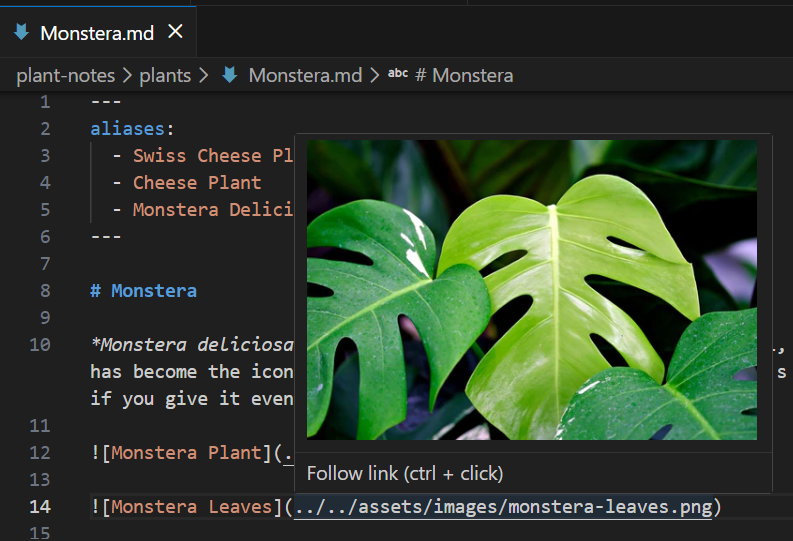
मार्कडाउन फ़ाइल में किसी भी चित्र लिंक पर माउस ले जाकर इनलाइन चित्र पूर्वावलोकन देखें। मानक कार्यान्वयन VS Code के अंतर्निर्मित मार्कडाउन एक्सटेंशन द्वारा प्रदान किया जाता है और किसी कॉन्फ़िगरेशन की आवश्यकता नहीं है - यह मानक  लिंक और ड्रैग/पेस्ट किए गए चित्रों दोनों के साथ काम करता है। इनलाइन मार्कडाउन एडिटर मोड में बेहतर चित्र प्रदर्शन शामिल है।
कोड ब्लॉक स्वत: पूर्णता सभी मार्कडाउन फ़ाइलों में काम करती है - आउटलाइनर मोड आवश्यक नहीं है।
जब आप ``` (वैकल्पिक भाषा के साथ, उदा. ```javascript) टाइप करते हैं और Enter दबाते हैं, AS Notes स्वचालित रूप से बंद करने वाला ``` सम्मिलित करता है और ब्लॉक के अंदर कर्सर रखता है। बुलेट पंक्ति पर, मार्कडाउन सूची निरंतरता से मिलान करने के लिए सामग्री इंडेंट की जाती है।
एक्सटेंशन मौजूदा फ़ेंस जोड़ियों से अवगत है: यदि बैकटिक्स पहले से संतुलित हैं (अर्थात उसी इंडेंटेशन पर एक मिलान करने वाला बंद फ़ेंस है), तो Enter दूसरे स्केलेटन के बजाय बस एक नई पंक्ति सम्मिलित करता है।
आउटलाइनर मोड में, बुलेट कोड ब्लॉक से संबंधित बंद ``` पंक्ति पर Enter दबाने से पैरेंट इंडेंटेशन पर एक नया बुलेट सम्मिलित होता है।
Pro लाइसेंस प्रीमियम सुविधाओं को अनलॉक करता है। जब कोई वैध कुंजी सक्रिय होती है तो स्टेटस बार AS Notes (Pro) दिखाता है।
लाइसेंस कुंजी प्राप्त करने के लिए, asnotes.io पर जाएँ।
लाइसेंस कुंजी दर्ज करना:
- कमांड पैलेट (
Ctrl+Shift+P) से AS Notes: Enter Licence Key चलाएँ - सबसे तेज़ तरीका। - या VS Code सेटिंग्स (
Ctrl+,) खोलें,as-notes.licenceKeyखोजें और अपनी कुंजी पेस्ट करें।
AS Notes Pro में VS Code (या संगत एडिटर) एडिटर टैब के अंदर वैकल्पिक Typora जैसी इनलाइन मार्कडाउन स्टाइलिंग, Mermaid आरेख और LaTeX रेंडरिंग शामिल है। मानक मार्कडाउन सिंटैक्स वर्ण (**, ##, []() आदि) लिखते समय उनके दृश्य समकक्षों से बदल दिए जाते हैं।
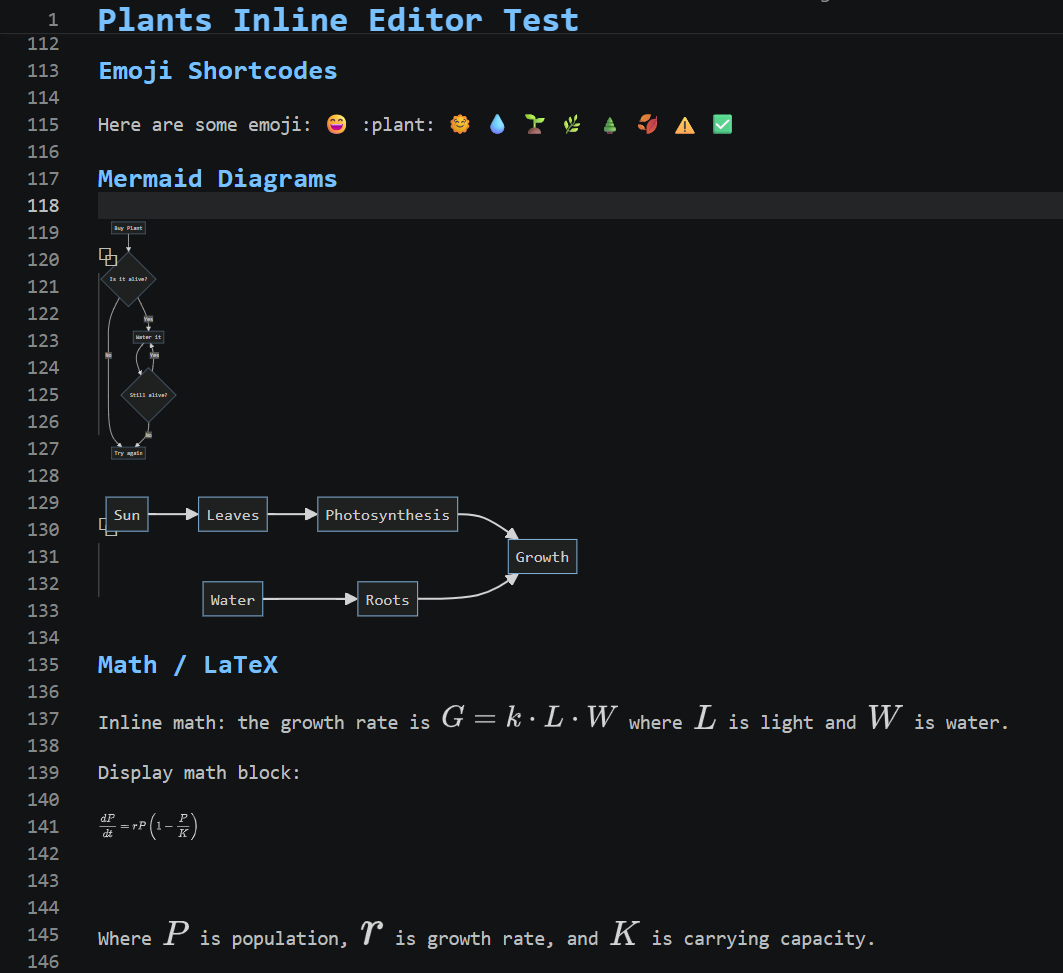
अधिक जानकारी के लिए इनलाइन एडिटर मार्कडाउन स्टाइलिंग, Mermaid और LaTeX रेंडरिंग देखें।
AS Notes में एक अंतर्निर्मित इनलाइन मार्कडाउन एडिटर शामिल है जो Typora के समान, टेक्स्ट एडिटर में सीधे फ़ॉर्मेटिंग रेंडर करता है।
तीन-स्थिति दृश्यता:
| स्थिति | कब | आप क्या देखते हैं |
|---|---|---|
| रेंडर्ड | कर्सर कहीं और है | स्वच्छ फ़ॉर्मेटेड टेक्स्ट (सिंटैक्स छिपा हुआ) |
| गोस्ट | कर्सर उस पंक्ति पर है | कम अपारदर्शिता वाले सिंटैक्स वर्ण |
| रॉ | कर्सर निर्माण के अंदर है | पूर्ण मार्कडाउन स्रोत |
समर्थित निर्माण:
बोल्ड, इटैलिक, स्ट्राइकथ्रू, शीर्षक (H1-H6), इनलाइन कोड, लिंक, चित्र, ब्लॉककोट, क्षैतिज रेखाएँ, अनऑर्डर्ड/कार्य सूचियाँ, कोड ब्लॉक (भाषा लेबल के साथ), YAML फ़्रंट मैटर, GFM टेबल, इमोजी शॉर्टकोड (:smile: आदि), Mermaid आरेख (इनलाइन SVG), LaTeX/गणित (KaTeX/MathJax), GitHub मेंशन और इश्यू रेफ़रेंस।
टॉगल: AS Notes: Toggle Inline Editor कमांड का उपयोग करें या एडिटर शीर्षक बार में आँख आइकन पर क्लिक करें। टॉगल स्थिति प्रति वर्कस्पेस संरक्षित रहती है।
आउटलाइनर मोड जागरूकता: जब आउटलाइनर मोड सक्रिय होता है, तो बुलेट मार्कर और चेकबॉक्स सिंटैक्स आउटलाइनर संरचना के साथ इनलाइन स्टाइल किए जाते हैं (बुलेट स्टाइल किए गए बुलेट के रूप में रेंडर होते हैं, चेकबॉक्स बुलेट और चेकबॉक्स ग्राफ़िक के साथ रेंडर होते हैं)।
| सेटिंग | डिफ़ॉल्ट | विवरण |
|---|---|---|
as-notes.inlineEditor.enabled |
true |
इनलाइन रेंडरिंग सक्षम/अक्षम करें |
as-notes.inlineEditor.decorations.ghostFaintOpacity |
0.3 |
गोस्ट-स्थिति सिंटैक्स वर्णों की अपारदर्शिता |
as-notes.inlineEditor.links.singleClickOpen |
false |
सिंगल क्लिक से लिंक खोलें (Ctrl+Click के बजाय) |
इनलाइन एडिटर सेटिंग्स की पूरी सूची के लिए सेटिंग्स देखें।
समर्पित टेम्पलेट फ़ोल्डर (डिफ़ॉल्ट: templates/) में मार्कडाउन फ़ाइलों के रूप में पुन: प्रयोज्य नोट टेम्पलेट बनाएँ। /Template स्लैश कमांड से कहीं भी सम्मिलित करें।
सेटअप: वर्कस्पेस आरंभ करते समय टेम्पलेट स्वचालित रूप से बनाए जाते हैं। दैनिक जर्नल प्रविष्टियों के लिए एक डिफ़ॉल्ट Journal.md टेम्पलेट शामिल है।
टेम्पलेट बनाना: टेम्पलेट फ़ोल्डर में कोई भी .md फ़ाइल जोड़ें। उपनिर्देशिकाएँ समर्थित हैं -- उपफ़ोल्डर में टेम्पलेट पिकर में folder/name के रूप में दिखाई देते हैं।
टेम्पलेट सम्मिलित करना: किसी भी मार्कडाउन फ़ाइल में / टाइप करें, Template चुनें, फिर सूची से चुनें। टेम्पलेट सामग्री सभी प्लेसहोल्डर बदले हुए कर्सर स्थिति पर सम्मिलित की जाती है।
प्लेसहोल्डर:
| प्लेसहोल्डर | विवरण | उदाहरण |
|---|---|---|
{{date}} |
वर्तमान तिथि (YYYY-MM-DD) | 2026-03-18 |
{{time}} |
वर्तमान समय (HH:mm:ss) | 14:30:45 |
{{datetime}} |
पूर्ण तिथि और समय (YYYY-MM-DD HH:mm:ss) | 2026-03-18 14:30:45 |
{{filename}} |
एक्सटेंशन के बिना वर्तमान फ़ाइल नाम | My Page |
{{title}} |
{{filename}} का उपनाम |
My Page |
{{cursor}} |
सम्मिलन के बाद कर्सर स्थिति | (कर्सर यहाँ आता है) |
| कस्टम तिथि प्रारूप | YYYY, MM, DD, HH, mm, ss टोकन का कोई भी संयोजन |
{{DD/MM/YYYY}} 18/03/2026 बनता है |
टेम्पलेट में शाब्दिक {{date}} आउटपुट करने के लिए, बैकस्लैश से एस्केप करें: \{{date}}।
जर्नल टेम्पलेट: टेम्पलेट फ़ोल्डर की Journal.md फ़ाइल नई दैनिक जर्नल प्रविष्टियों के टेम्पलेट के रूप में उपयोग की जाती है। भविष्य के जर्नल पृष्ठों को अनुकूलित करने के लिए इसे संपादित करें।
स्लैश कमांड मेनू (/) में सभी टेबल ऑपरेशन Pro सुविधाएँ हैं। मुफ़्त उपयोगकर्ता उन्हें (Pro) जोड़कर सूचीबद्ध देखते हैं -- दृश्यमान लेकिन लाइसेंस सक्रिय होने तक अवरुद्ध।
टेबल कमांड की पूरी सूची के लिए स्लैश कमांड देखें।
Pro उपयोगकर्ता संवेदनशील नोट्स को एन्क्रिप्टेड फ़ाइलों में संग्रहीत कर सकते हैं। .enc.md एक्सटेंशन वाली कोई भी फ़ाइल एन्क्रिप्टेड नोट के रूप में मानी जाती है - इसे खोज इंडेक्स से बाहर रखा जाता है और एक्सटेंशन द्वारा कभी भी सादे टेक्स्ट के रूप में नहीं पढ़ा जाता।
एन्क्रिप्शन शुरू करना:
- कमांड पैलेट से AS Notes: Set Encryption Key चलाएँ। आपका पासफ़्रेज़ OS कीचेन (VS Code SecretStorage) में सुरक्षित रूप से संग्रहीत होता है - यह कभी भी डिस्क या सेटिंग्स फ़ाइलों में नहीं लिखा जाता।
- AS Notes: Create Encrypted Note (या दिनांकित जर्नल प्रविष्टि के लिए AS Notes: Create Encrypted Journal Note) से एन्क्रिप्टेड नोट बनाएँ।
- एडिटर में अपना नोट लिखें। जब आप इसे लॉक करना चाहें, तो AS Notes: Encrypt [All|Current] Note(s) चलाएँ - सभी सादे टेक्स्ट
.enc.mdफ़ाइलें यथास्थान एन्क्रिप्ट हो जाएँगी। - नोट पढ़ने के लिए, AS Notes: [All|Current] Note(s) चलाएँ - आपके संग्रहीत पासफ़्रेज़ का उपयोग करके फ़ाइलें यथास्थान डिक्रिप्ट हो जाती हैं।
एन्क्रिप्शन विवरण:
- एल्गोरिथ्म: AES-256-GCM, प्रति-एन्क्रिप्शन रैंडम 12-बाइट nonce
- कुंजी व्युत्पत्ति: PBKDF2-SHA256 (100,000 पुनरावृत्तियाँ), आपके पासफ़्रेज़ से
- फ़ाइल प्रारूप: एकल-पंक्ति
ASNOTES_ENC_V1:<base64url payload>मार्कर - Git pre-commit hook के माध्यम से आकस्मिक कमिट को रोकने में सहायता के लिए उपयोग किया जाता है।
कमांड:
AS Notes: Set Encryption Key- OS कीचेन में पासफ़्रेज़ सहेजेंAS Notes: Clear Encryption Key- संग्रहीत पासफ़्रेज़ हटाएँAS Notes: Create Encrypted Note- नोट्स फ़ोल्डर में नई नामित.enc.mdफ़ाइल बनाएँAS Notes: Create Encrypted Journal Note- आज की जर्नल प्रविष्टि.enc.mdके रूप में बनाएँAS Notes: Encrypt All Notes- सभी सादे टेक्स्ट.enc.mdफ़ाइलें एन्क्रिप्ट करेंAS Notes: Decrypt All Notes- सभी एन्क्रिप्टेड.enc.mdफ़ाइलें डिक्रिप्ट करेंAS Notes: Encrypt Current Note- सक्रिय.enc.mdफ़ाइल एन्क्रिप्ट करें (असहेजी एडिटर सामग्री पढ़ता है)AS Notes: Decrypt Current Note- सक्रिय.enc.mdफ़ाइल डिक्रिप्ट करें (डिस्क से पढ़ता है)
आउटलाइनर मोड (as-notes.outlinerMode सेटिंग या AS Notes: Toggle Outliner Mode कमांड) सक्षम करके एडिटर को बुलेट-प्रथम आउटलाइनर में बदलें। प्रत्येक पंक्ति - से शुरू होती है और कस्टम कीबाइंडिंग आपको प्रवाह में रखते हैं:
| कुंजी | क्रिया |
|---|---|
| Enter | समान इंडेंटेशन पर एक नया बुलेट सम्मिलित करता है। टू-डू पंक्तियाँ (- [ ]) अनचेक्ड टू-डू के रूप में जारी रहती हैं। |
| Tab | बुलेट को एक स्तर इंडेंट करता है (ऊपर के बुलेट से एक स्तर गहरे तक सीमित)। |
| Shift+Tab | बुलेट को एक स्तर आउटडेंट करता है। |
| Ctrl+Shift+Enter | चक्रित: सादा बुलेट → - [ ] → - [x] → सादा बुलेट। |
| Ctrl+V / Cmd+V | बहु-पंक्ति पेस्ट: क्लिपबोर्ड की प्रत्येक पंक्ति अलग बुलेट बनती है। |
नमूना ज्ञान आधार के लिए, https://github.com/appsoftwareltd/as-notes-demo-notes क्लोन करें और आरंभ करने के लिए वहाँ के निर्देशों का पालन करें।
AS Notes तब सक्रिय होता है जब उसे आपके वर्कस्पेस रूट या कॉन्फ़िगर किए गए rootDirectory उपनिर्देशिका में .asnotes/ डायरेक्टरी मिलती है (.git/ या .obsidian/ के समान)। इसके बिना, एक्सटेंशन निष्क्रिय मोड में चलता है -- कमांड आरंभ करने के लिए एक अनुकूल सूचना दिखाते हैं, और स्टेटस बार सेटअप के लिए आमंत्रित करता है।
आरंभ करने के लिए:
- कमांड पैलेट खोलें (
Ctrl+Shift+P) - AS Notes: Initialise Workspace चलाएँ
यह .asnotes/ डायरेक्टरी बनाता है, सभी मार्कडाउन फ़ाइलों का SQLite इंडेक्स बनाता है, और सभी सुविधाओं को सक्रिय करता है। इंडेक्स फ़ाइल (.asnotes/index.db) स्वचालित रूप से उत्पन्न .gitignore द्वारा Git से बाहर रखी जाती है।
AS Notes एक सॉफ़्टवेयर प्रोजेक्ट के अंदर ज्ञान आधार के रूप में अच्छी तरह से काम करता है। आप नोट्स, जर्नल और दस्तावेज़ को उपनिर्देशिका (उदा. docs/ या notes/) में रख सकते हैं जबकि शेष रिपॉज़िटरी में स्रोत कोड होता है। जब रूट डायरेक्टरी कॉन्फ़िगर की जाती है, तो सभी AS Notes सुविधाएँ (विकी लिंक हाइलाइटिंग, पूर्णताएँ, हॉवर टूलटिप, स्लैश कमांड) उस डायरेक्टरी तक सीमित होती हैं। इसके बाहर की मार्कडाउन फ़ाइलें, जैसे वर्कस्पेस रूट पर README.md, पूरी तरह से अप्रभावित रहती हैं।
आरंभीकरण के दौरान, Initialise Workspace कमांड आपसे स्थान चुनने के लिए कहेगा:
- वर्कस्पेस रूट - डिफ़ॉल्ट, पूरे वर्कस्पेस का उपयोग करता है
- उपनिर्देशिका चुनें - आपके वर्कस्पेस तक सीमित फ़ोल्डर पिकर खोलता है
चुना गया पथ as-notes.rootDirectory वर्कस्पेस सेटिंग के रूप में सहेजा जाता है। सेट होने पर, सभी AS Notes डेटा उस डायरेक्टरी के अंदर रहता है: .asnotes/, .asnotesignore, जर्नल, टेम्पलेट, नोट्स, कानबन बोर्ड और इंडेक्स। स्कैनिंग, फ़ाइल वॉचिंग और इंडेक्सिंग इस डायरेक्टरी तक सीमित हैं इसलिए बाहर की फ़ाइलें अप्रभावित रहती हैं।
यदि Initialise Workspace चलाने से पहले as-notes.rootDirectory पहले से कॉन्फ़िगर है, तो कमांड सीधे कॉन्फ़िगर किए गए पथ का उपयोग करता है।
चेतावनी: यदि आप आरंभीकरण के बाद
rootDirectoryबदलते हैं, तो आपको नोट्स डायरेक्टरी (.asnotes/सहित) को नए स्थान पर मैन्युअल रूप से ले जाना होगा और विंडो को फिर से लोड करना होगा। सेटिंग बदलने पर एक्सटेंशन चेतावनी दिखाएगा।
यदि इंडेक्स पुराना या दूषित हो जाता है, तो कमांड पैलेट से AS Notes: Rebuild Index चलाएँ। यह प्रगति संकेतक के साथ पूरे इंडेक्स को हटाता और पुनः बनाता है।
यदि एक्सटेंशन खराब स्थिति में है (उदा. क्रैश के बाद लगातार WASM त्रुटियाँ), तो कमांड पैलेट से AS Notes: Clean Workspace चलाएँ। यह:
.asnotes/डायरेक्टरी हटाता है (इंडेक्स डेटाबेस, लॉग, Git hook कॉन्फ़िग)- सभी इन-मेमोरी स्थिति जारी करता है और निष्क्रिय मोड में स्विच करता है
AS Notes रूट पर .asnotesignore जानबूझकर संरक्षित रहता है। नए सिरे से शुरू करने के लिए बाद में AS Notes: Initialise Workspace चलाएँ।
जब AS Notes वर्कस्पेस आरंभ करता है तो यह AS Notes रूट डायरेक्टरी में .asnotesignore फ़ाइल बनाता है। यह फ़ाइल .gitignore पैटर्न सिंटैक्स का उपयोग करती है और नियंत्रित करती है कि कौन सी फ़ाइलें और डायरेक्टरी AS Notes इंडेक्स से बाहर रखी जाती हैं।
डिफ़ॉल्ट सामग्री:
# Logseq metadata and backup directories
logseq/

# Obsidian metadata and trash directories
.obsidian/
.trash/
अग्रणी / के बिना पैटर्न किसी भी गहराई पर मिलान करते हैं - logseq/ logseq/pages/foo.md और vaults/work/logseq/pages/foo.md दोनों को समान रूप से बाहर करता है। / उपसर्ग से पैटर्न को केवल AS Notes रूट पर एंकर करें (उदा. /logseq/)।
किसी भी समय .asnotesignore संपादित करें। AS Notes फ़ाइल को देखता है और परिवर्तन होने पर स्वचालित रूप से इंडेक्स को फिर से स्कैन करता है - नई अनदेखी की गई फ़ाइलें इंडेक्स से हटा दी जाती हैं और अन-अनदेखी की गई फ़ाइलें जोड़ी जाती हैं।
नोट:
.asnotesignoreएक उपयोगकर्ता-संपादन योग्य, संस्करण-नियंत्रित फ़ाइल है। AS Notes प्रारंभिक निर्माण के बाद इसे कभी अधिलेखित नहीं करेगा।
यह देखा गया है कि जब डायरेक्टरी कुछ सिंक टूल (उदा. MS OneDrive, Google Drive, Dropbox आदि) के प्रबंधन में होती है तो VS Code एडिटर धीमा महसूस हो सकता है।
AS Notes डायरेक्टरी सिंक के माध्यम से प्रबंधित की जा सकती हैं, हालांकि Git अनुशंसित है क्योंकि यह सिंक टूल की तरह फ़ाइलों को नहीं देखता और इसमें पूर्ण विरोध समाधान सुविधाएँ हैं।
जब वर्तमान फ़ाइल AS Notes इंडेक्स में नहीं होती है तो बैकलिंक्स पैनल यह संदेश दिखाता है। सामान्य कारण:
- VS Code
files.exclude/search.excludeसेटिंग्स - AS Notes मार्कडाउन फ़ाइलों को खोजने के लिएvscode.workspace.findFiles()का उपयोग करता है, जो इन VS Code सेटिंग्स का पालन करता है। बहिष्कृत फ़ोल्डरों में फ़ाइलें (उदा.logseq/version-files/) चुपचाप स्कैन से छोड़ दी जाती हैं और कभी इंडेक्स नहीं होंगी। यदि कोई फ़ाइल जिसे आप इंडेक्स होने की उम्मीद करते हैं वह गायब है, तो Settings -> Files: Exclude और Settings -> Search: Exclude जाँचें। .asnotesignoreपैटर्न - AS Notes रूट पर.asnotesignoreमें पैटर्न से मिलान करने वाली फ़ाइलें इंडेक्स से बाहर रखी जाती हैं। ऊपर इंडेक्स से फ़ाइलें बाहर करना देखें।- फ़ाइल अभी तक सहेजी नहीं गई - नई असहेजी फ़ाइलें पहली बार डिस्क पर सहेजे जाने तक इंडेक्स नहीं होती हैं।
हल करने के लिए, अपनी वर्कस्पेस सेटिंग्स और .asnotesignore फ़ाइल जाँचें। यदि फ़ाइल को इंडेक्स किया जाना चाहिए, तो सुनिश्चित करें कि यह किसी भी बहिष्करण पैटर्न से मेल नहीं खाती, फिर कमांड पैलेट से AS Notes: Rebuild Index चलाएँ।
रिपॉज़िटरी तीन पैकेज के साथ एक monorepo के रूप में संरचित है:
| पैकेज | विवरण |
|---|---|
common/ |
साझा विकी लिंक पार्सिंग लाइब्रेरी (Wikilink, WikilinkService, MarkdownItWikilinkPlugin) |
vs-code-extension/ |
VS Code एक्सटेंशन |
publish/ |
AS Notes नोटबुक (मार्कडाउन + विकी लिंक) को स्थैतिक HTML में परिवर्तित करने वाली CLI उपयोगिता |
दस्तावेज़ स्रोत docs-src/ (एक AS Notes वर्कस्पेस) में रहता है। publish टूल इसे docs/ में परिवर्तित करता है।
cd vs-code-extension
npm install
npm run build    # एक्सटेंशन बनाएँ
npm run watch    # वॉच मोड (परिवर्तन पर पुनर्निर्माण)
npm test         # यूनिट टेस्ट चलाएँ
npm run lint # टाइप-चेककनवर्टर npm पैकेज के रूप में प्रकाशित है:
npx asnotes-publish --config ./asnotes-publish.jsonपूर्ण दस्तावेज़ के लिए स्थैतिक साइट प्रकाशित करना देखें।
एक्सटेंशन लोड किए गए एक्सटेंशन डेवलपमेंट होस्ट को लॉन्च करने के लिए VS Code में F5 दबाएँ।
डिबग संस्करण Marketplace इंस्टॉल पर प्राथमिकता लेता है, इसलिए दोनों सह-अस्तित्व में रह सकते हैं।
VS Code एक्सटेंशन डेवलपमेंट होस्ट में अंतिम खोले गए फ़ोल्डर को याद रखता है। डेमो ज्ञान आधार सामान्य उपयोग परिदृश्यों को कवर करने के लिए डिज़ाइन किया गया है।
यूनिट टेस्ट vitest का उपयोग करते हैं और विकी लिंक पार्सर, ऑफ़सेट-आधारित लुकअप, सेगमेंट गणना, इंडेक्स सेवा CRUD, शीर्षक निष्कर्षण, नाम बदलने का पता लगाने वाला डेटा प्रवाह और नेस्टेड लिंक इंडेक्सिंग को कवर करते हैं। npm test से चलाएँ।
रिलीज़ VS Code Marketplace में मैन्युअल रूप से प्रकाशित किए जाते हैं, फिर संस्करण टैग पुश होने पर GitHub Release स्वचालित रूप से बनाया जाता है।
चरण 1 - संस्करण बढ़ाएँ
package.json में version अपडेट करें और CHANGELOG.md में एक प्रविष्टि जोड़ें।
चरण 2 - VS Code Marketplace में प्रकाशित करें
cd .\vs-code-extension\
npm run build
npx @vscode/vsce package
npx @vscode/vsce login appsoftwareltd   # प्रमाणीकरण समाप्त होने पर PAT token दर्ज करें
npx @vscode/vsce publish
चरण 3 - टैग और पुश
cd ..
git add .
git commit -m "Release v2.3.2"   # संस्करण बदलें
git tag v2.3.2                   # संस्करण बदलें
git push origin main --tags
टैग पुश करने से Release वर्कफ़्लो ट्रिगर होता है, जो स्वचालित रूप से उत्पन्न रिलीज़ नोट्स और VS Code Marketplace इंस्टॉल लिंक के साथ GitHub Release स्वचालित रूप से बनाता है।
चरण 1 - संस्करण बढ़ाएँ
publish/package.json में version अपडेट करें।
चरण 2 - बनाएँ और प्रकाशित करें
cd publish
npm run build
npm login
npm publish
चरण 3 - सत्यापित करें
npx asnotes-publish --helpAS Notes के लिए एक agent skill उपलब्ध है। इसे इंस्टॉल करें ताकि आपके AI सहायक (GitHub Copilot, Claude आदि) को एक्सटेंशन का पूर्ण ज्ञान मिले - विकी लिंक सिंटैक्स, कमांड, सेटिंग्स, कीबोर्ड शॉर्टकट और बहुत कुछ।
npx skills add appsoftwareltd/as-notes/skills/as-notes-agent-useइंस्टॉल होने के बाद, आपका AI सहायक AS Notes के बारे में सवालों का जवाब दे सकता है, सेटिंग्स कॉन्फ़िगर करने में मदद कर सकता है, सुविधाओं की व्याख्या कर सकता है और आपके नोट्स वर्कफ़्लो में सहायता कर सकता है।
यह सॉफ़्टवेयर "जैसा है" प्रदान किया जाता है, किसी भी प्रकार की वारंटी के बिना, चाहे स्पष्ट हो या निहित। लेखक और योगदानकर्ता इस एक्सटेंशन के उपयोग या दुरुपयोग से उत्पन्न डेटा, फ़ाइलों या सिस्टम के किसी भी नुकसान, भ्रष्टाचार या क्षति के लिए कोई जिम्मेदारी या दायित्व स्वीकार नहीं करते हैं, जिसमें आपके वर्कस्पेस में फ़ाइलें बनाने, नाम बदलने, ले जाने या संशोधित करने वाले ऑपरेशन शामिल हैं लेकिन इन्हीं तक सीमित नहीं हैं।
अपने डेटा का बैकअप बनाए रखना आपकी जिम्मेदारी है। इस एक्सटेंशन से प्रबंधित किसी भी नोट या फ़ाइल के लिए संस्करण नियंत्रण (उदा. Git) या किसी अन्य बैकअप रणनीति का उपयोग करने की दृढ़ता से अनुशंसा की जाती है।
यह एक्सटेंशन Creative Commons Attribution-NonCommercial-ShareAlike 4.0 International License (CC BY-NC-SA 4.0) के तहत लाइसेंस प्राप्त है।
आप एट्रिब्यूशन के साथ गैर-व्यावसायिक उद्देश्यों के लिए इस एक्सटेंशन का स्वतंत्र रूप से उपयोग, साझा और अनुकूलन कर सकते हैं। व्यावसायिक उपयोग के लिए अलग वाणिज्यिक लाइसेंस की आवश्यकता है। पूर्ण शर्तों के लिए LICENSE देखें या हमसे संपर्क करें https://www.appsoftware.com/contact।