使用Actions执行脚本,每天4点定时签到,无需手动运行,签到成功后会发送邮件到你的私人邮箱。模拟手动操作,防止登录失效。 关于安全性:学号和密码和邮箱用Secrect进行保存,复制项目到自己到账号下不会导致任何人的密码泄露。 注意:项目启用后60天无更新时,Actions功能会自动关闭,届时需要再次手动开启。
- 首先要自己注册一个github账号,然后将此项目fork的自己的仓库
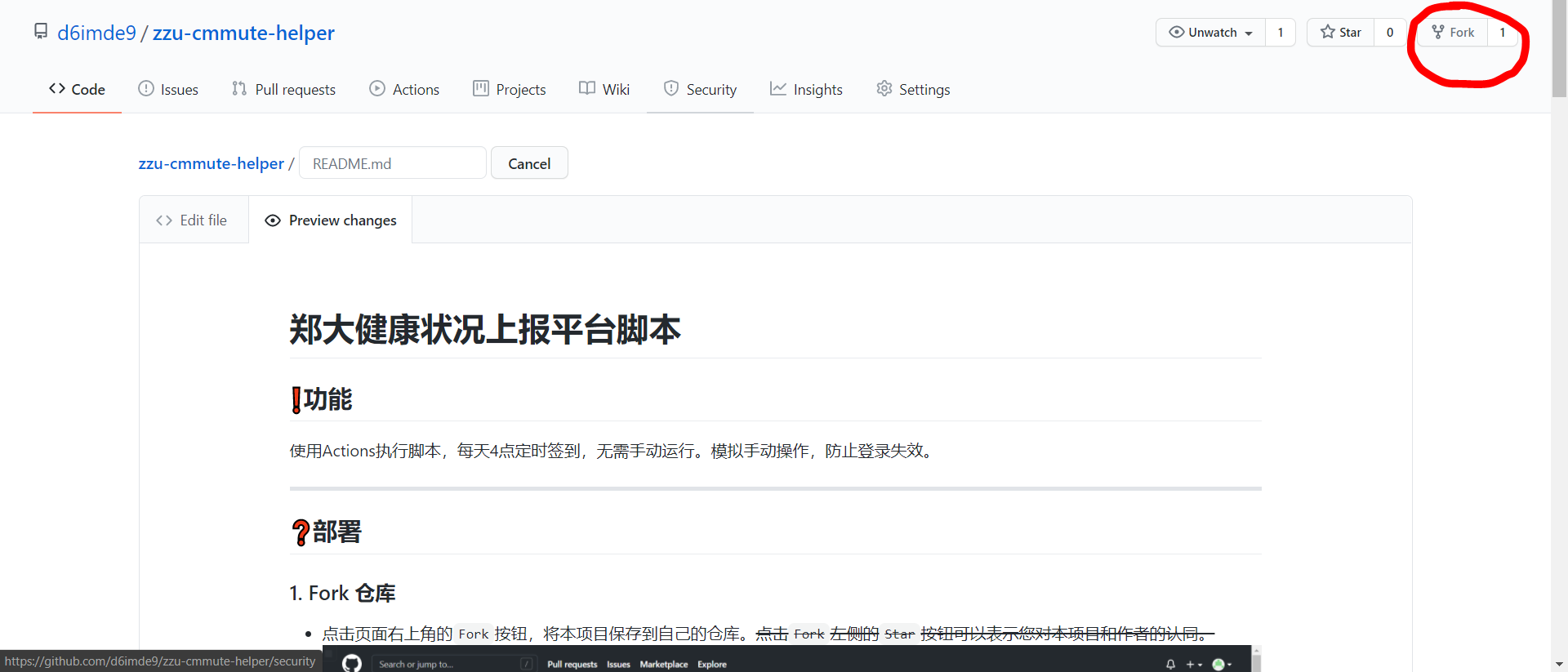
- 点击页面右上角的
Fork按钮,将本项目保存到自己的仓库。点击Fork左侧的Star键可以表示您对本项目和作者的认同。🤩
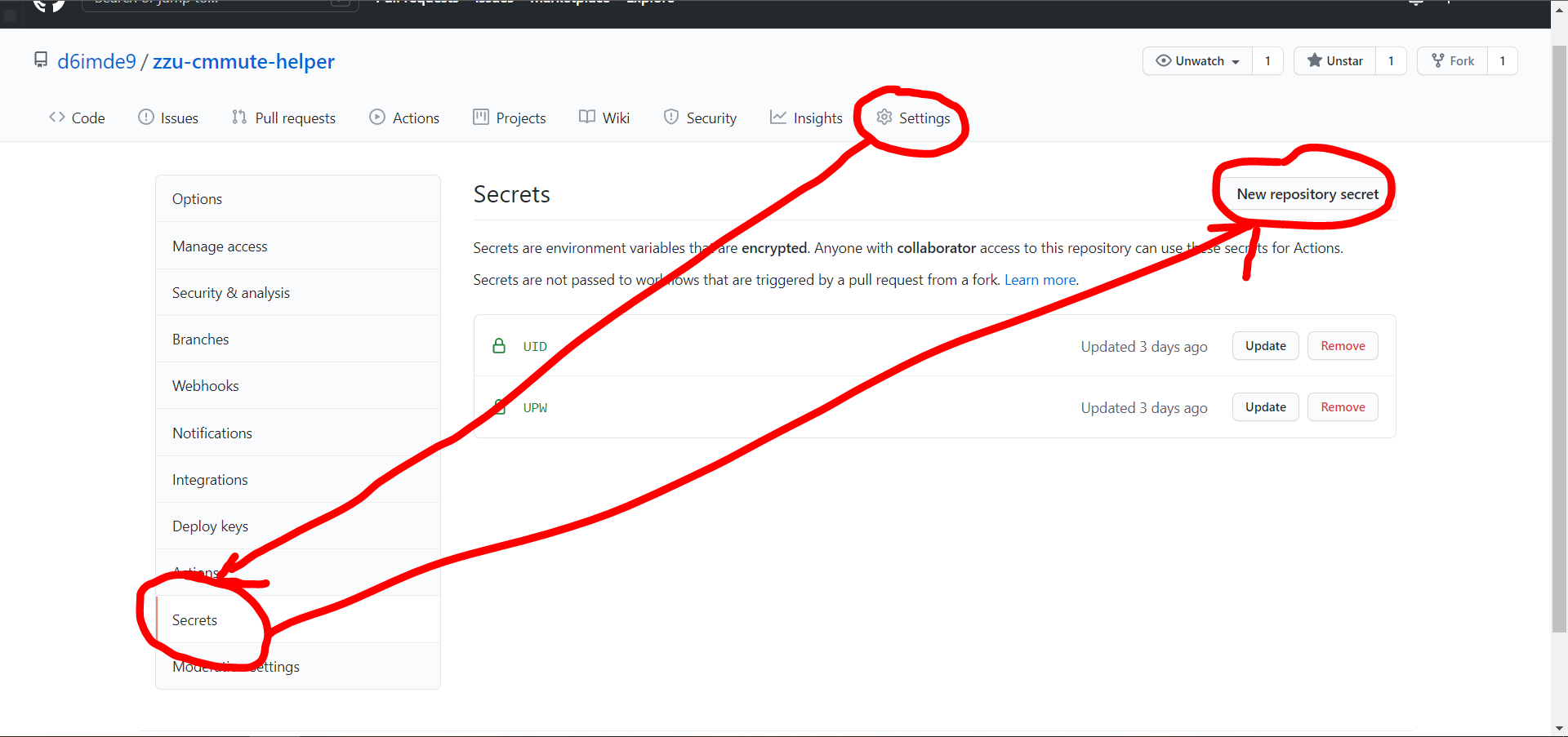
- 点击
Settings-->Secrets-->New repository secret,进入新建页面。 - 在
Name栏输入UID,Value栏输入自己的学号,然后点击Add secret。 - 再次点击
Settings-->Secrets-->New repository secret,进入新建页面。 - 在
Name栏输入UPW,Value栏输入自己的登录密码,然后点击Add secret。 - 第三次点击
Settings-->Secrets-->New repository secret,进入新建页面。 - 在
Name栏输入MAIL_USERNAME,Value栏输入自己发送邮件的邮箱,然后点击Add secret。(注意:此处默认使用QQ邮箱发送邮件,如果想使用其他邮箱,请自行在main.yml文件中修改参数。) - 第四次点击
Settings-->Secrets-->New repository secret,进入新建页面。 - 在
Name栏输入MAIL_PASSWORD,Value栏输入自己发送邮件的邮箱的密码,然后点击Add secret。(注意: * QQ邮箱的密码并非登录密码,而是QQ邮箱授权码,MAIL_PASSWORD不是发送邮箱账号的密码,!!!,是授权码,登录QQ邮箱,登录后点击设置然后进入账户将‘POP3/IMAP/SMTP/Exchange/CardDAV/CalDAV服务’中的服务开启,获取授权码,将授权码填入即可。*) - 第五次点击
Settings-->Secrets-->New repository secret,进入新建页面。 - 在
Name栏输入receive_MAIL,Value栏输入自己接收填报成功邮件推送的邮箱,然后点击Add secret。 - 多人模式与单人模式的添加方法相同,具体格式为
学号,学号,学号和密码,密码,密码,例如:201884160000,201884160001和12345678,12345678(注意:逗号为英文标点,使用中文标点会导致脚本运行失败)。
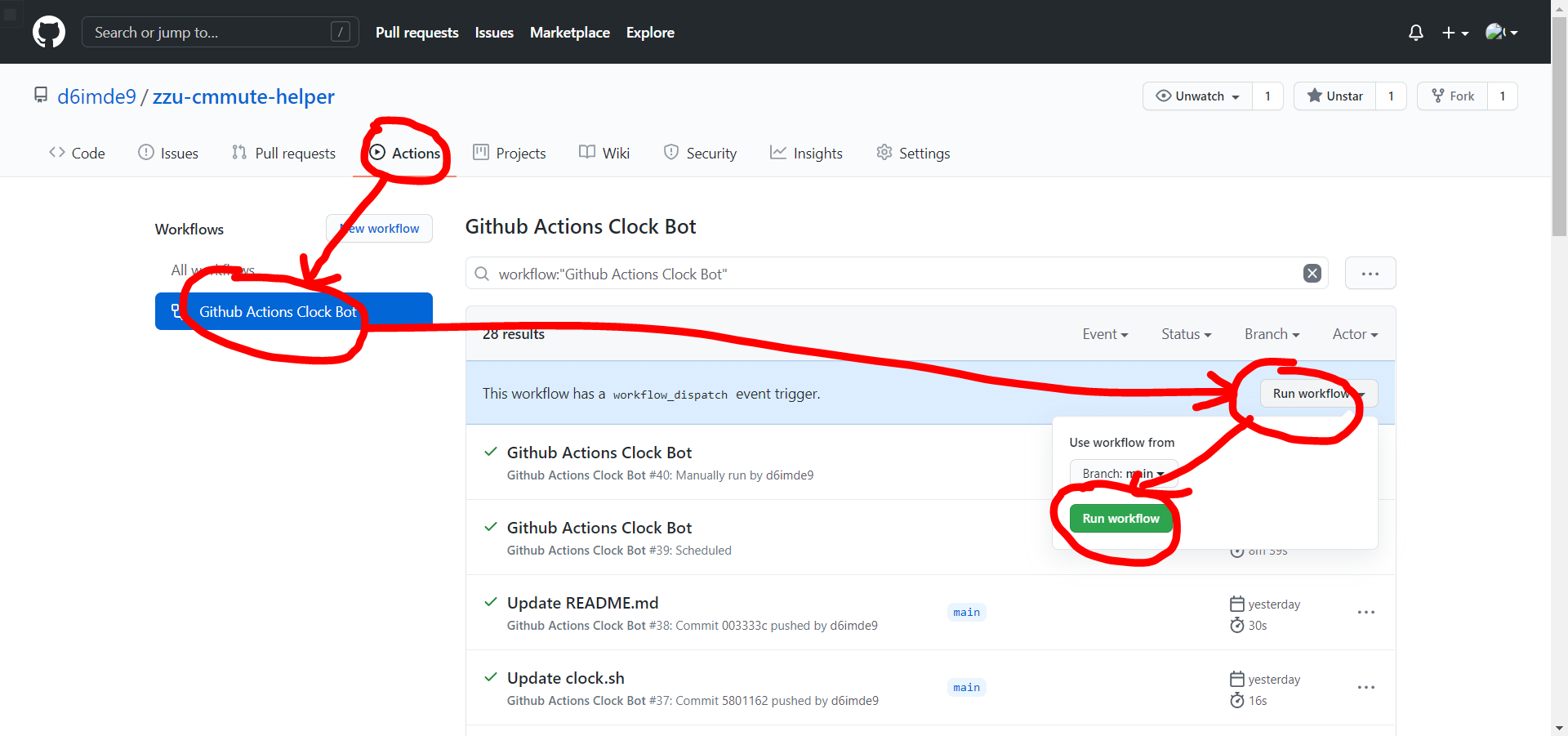
- 点击上方的
Actions,点击绿色按钮确认启用Actions功能。 - 点击左侧
justsoso,点击Run workflow,运行一次项目。
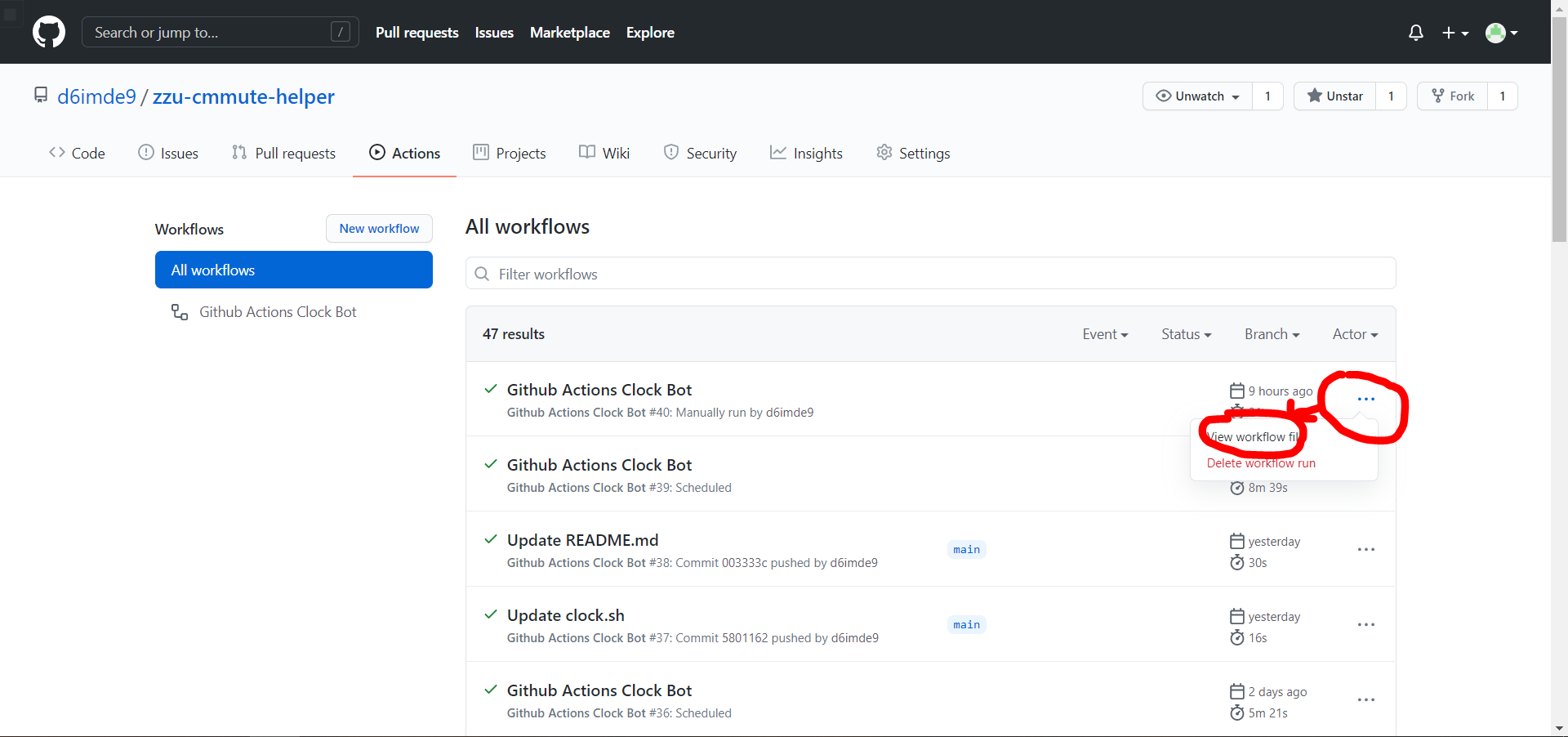
项目部署完毕后,可以在自己填写的邮箱中查看打卡成功的邮件推送,可以在Actions页面点击View workflow file查看结果。
Issues功能提交问题,如出现签到失败的问题请耐心等待更新。
- 点击
Settings-->Options-->Dangerous Zone-->delete this reposity,按照提示删除本项目,然后重新部署 - 使用git,相关命令请自行搜索。
- 在@d6imde9书写的代码基础上添加了邮件推送的功能,将打卡成功的界面利用邮件推送,配置方法已经在上方作了说明
- 在secrets中增加邮箱账号和密码MAIL_USERNAME和MAIL_PASSWORD,receive_MAIL
- receive_MAIL为接收邮件的邮箱,EMAIL_PASSWORD不是发送邮箱账号的密码,!!!,是授权码,以QQ邮箱为例,登录后点击
设置然后进入账户将‘POP3/IMAP/SMTP/Exchange/CardDAV/CalDAV服务’中的服务开启,获取授权码,将授权码填入即可