Sent Settings
点击菜单栏中的发文...将打开发文设置窗口。
这是跟打器跟打文段内容的主要来源。
共可以选取 5 种发文文章来源:内置文章、本地文章、来自剪贴板、网络文章、保存的文章和保存的发文,可以通过切换发文设置窗口顶部的分页来进行切换。
发文设置窗口的下半部则是文章信息的发文配置部分。
可以选择按 3 种文章类型来发文:单字、文章和词组。
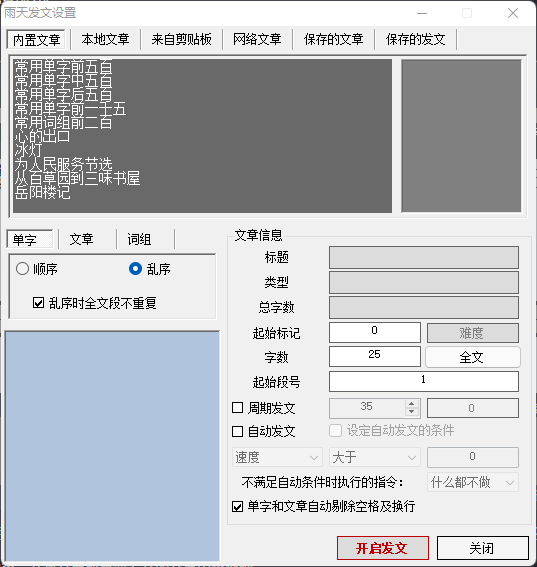
界面左侧将展示跟打器程序内置的文章列表,包含一些常用的文章,单击文章标题即可加载内容。
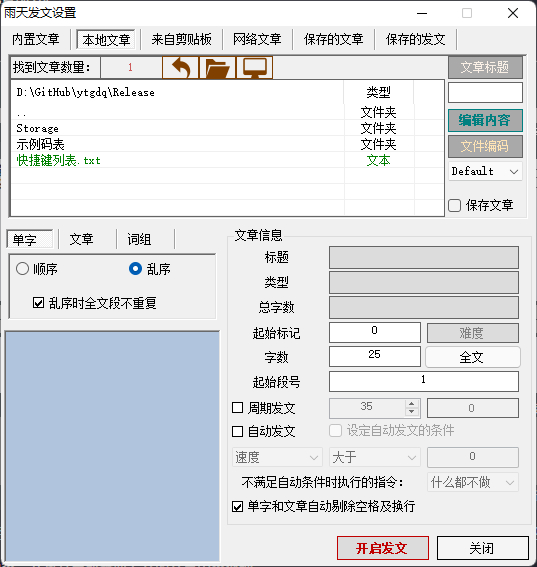
界面左侧将默认打开当前运行程序所在目录,可以在此处找到电脑本地保存的文本文件,并通过双击文件加载内容。
默认读取文本文件名称作为文章的标题,用户可以编辑右侧输入框自定义当前文章的标题。
点击右侧编辑内容按钮可以编辑本次发文的文章内容(注:不是编辑文本文件的内容,结果也不会保存到文本文件中)。
如果在加载本地文本文件后读取到乱码的内容,可以尝试切换右侧文件编码选项至所读取文本文件的编码格式,然后再重新读取文件即可。
若勾选了右侧保存文章选项,在开启发文后跟打器将保存该文章内容,之后可以在保存的文章分页下找到这篇文章。
有关本地文章的文本文件编码格式要求见:码表文件格式
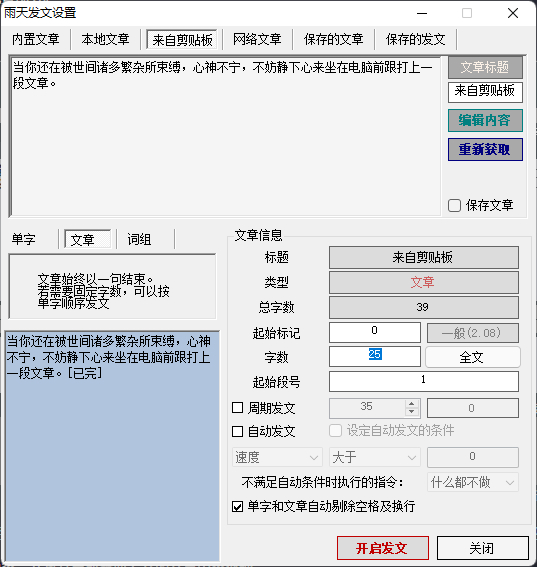
切换至该分页时程序会自动读取剪贴板中的内容,并将其当成需要发文的文章内容处理。
界面左侧将展示读取到的剪贴板内容。
用户可以编辑右侧输入框自定义当前文章的标题。
点击右侧编辑内容按钮可以编辑本次发文的文章内容。
点击右侧重新获取按钮将再次重新获取当前剪贴板中的内容。
若勾选了右侧保存文章选项,在开启发文后跟打器将保存该文章内容,之后可以在保存的文章分页下找到这篇文章。
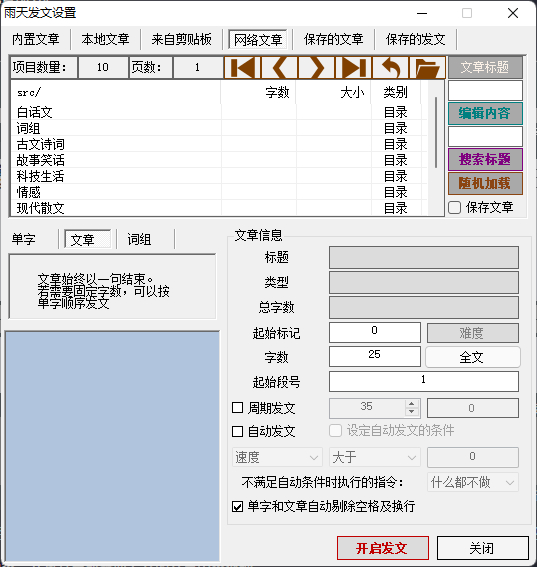
界面左侧将展示来自网络的文章,双击目录将进入分类目录,双击文本项可以加载内容。
默认读取文本文件名称作为文章的标题,用户可以编辑右侧输入框自定义当前文章的标题。
点击右侧编辑内容按钮可以编辑本次发文的文章内容。
点击右侧搜索标题按钮将在当前目录下的标题中搜索输入框内容并展示。
点击右侧随机加载按钮将随机加载一篇文章或进入一个目录
若勾选了右侧保存文章选项,在开启发文后跟打器将保存该文章内容,之后可以在保存的文章分页下找到这篇文章。
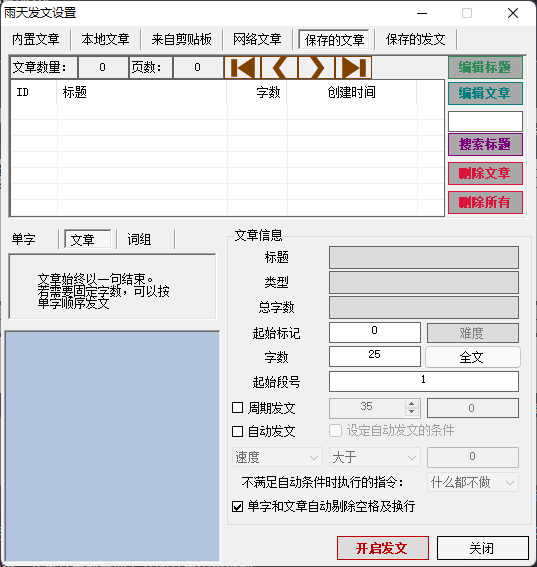
界面左侧将展示以前发文时保存过的文章列表,双击文章项可以加载内容。
点击右侧编辑标题按钮可以编辑当前所选文章的标题。
点击右侧编辑文章按钮可以编辑当前所选文章的内容。
点击右侧搜索标题按钮将在保存的文章标题中搜索输入框内容并展示。
点击右侧删除文章按钮可以删除当前所选文章。
点击右侧删除所有按钮可以删除所有保存的文章。
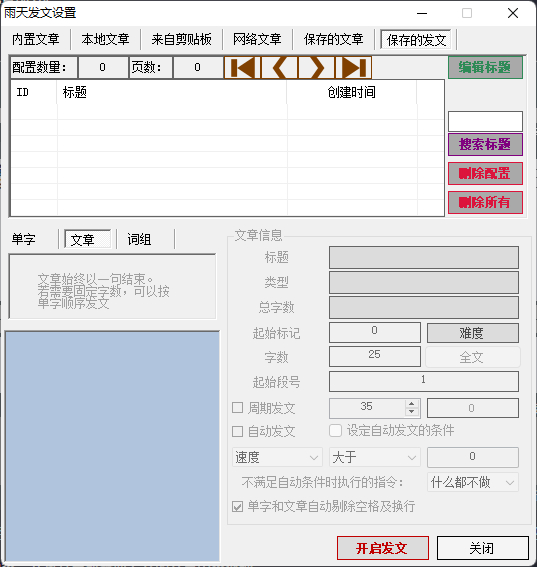
界面左侧将展示以前发文跟打过程中保存的发文配置,用于继续跟打以前没有打完的文章内容,双击配置项可以加载内容。
点击右侧编辑标题按钮可以编辑发文配置的文章标题。
点击右侧搜索标题按钮将在保存的发文配置文章标题中搜索输入框内容并展示。
点击右侧删除配置按钮可以删除当前所选发文配置。
点击右侧删除所有按钮可以删除所有保存的发文配置。
注:因为文章信息在该发文配置的文章发文时已处理,所以在保存的发文分页下,发文设置窗口底部的文章信息等控件会被锁定。
在首次加载一份新的文本内容时,程序会先自动判定其文章类型是单字还是文章。
-
单字: 内容中没有标点的文本内容会被识别为单字类型 -
文章: 非单字类型会被识别为文章类型
如果自动识别的结果与预期不符或者这是一份词组文本,用户可以手动选择需要的文章类型。
单字类型下有两种发文分类,顺序和乱序。
-
顺序: 按文本内容原样发文 -
乱序: 打乱本文内容后发文-
乱序时全文段不重复: 若勾选该选项,在发文下一段时,前面已发送过的文字不会再重复出现(如果文本内容本身有重复,还有可能会出现,但是每出现一次就会被剔除,所以同一个文字出现的次数上限是它本身的数量),并且发文标记到达尽头时会提示换文;若没有勾选该选项,则为无限乱序发文,每次发文下一段都是随机从文本内容中取出指定字数,无论之前是否发送过
-
和单字中的顺序发文有些相似,区别就是以文章类型发文时,始终是以一句话结束。
例如:将发文字数设定为 25,文章类型在截取出文段内容时,没有在第 25 字的位置上发现标点符号,会继续往后查找到有标点符号的位置,再以此位置截取出文段内容。
所以文章类型的发文一般每段的字数不统一,且往往都会大于所设定的发文字数。若需要固定每段的字数,请使用单字顺序发文。
词组类型是专门针对词组文本内容,如果非词组文本内容是无法使用此类型发文的。
先加载词组文本内容,然后手动将文章类型切换成词组,这时需要选择正确的词组分隔符才能识别出词组内容。
例如:内置文章中的常用词组前二百就是一份词组文本内容,内部的词组是以空格作为词组分隔符的,所以在词组分隔符下拉菜单中选择空格以后就可以识别出 200 个词组并用于发文。
可以自定义词组间的发送分隔,默认为 ,。
其次词组发文始终是乱序无限的,若需要按顺序发送,请使用单字顺序发文。
此处可以预览到文章的标题、发文类型、总字数和文章难度等内容,同时还允许配置文章起始标记、每段字数和起始段号等内容。
在勾选周期发文选项并发文后开启,会设定一个每秒减 1 的计时器,在计数值到达 0 时就自动发下一段,无论本段跟打是否已完成。
在勾选自动发文选项并发文后开启。
若没有设定条件,则每次跟打完成后都会直接自动发下一段。
若设定条件,则每次跟打完成后,会先将跟打成绩与所设定的条件进行比对,并根据结果执行不同的操作。如果达到条件,自动发下一段;如果没有达成条件,执行配置的指令:什么都不做/重打/乱序重打。
条件中各项数据的含义见成绩数据说明。