Verifica Tracciati Stradali
Stradifica è un'applicazione desktop per l’esecuzione, l’analisi grafica e l’esportazione in tempo reale delle verifiche plano-altimetriche sui tracciati stradali, in conformità alla normativa italiana.
Categorie di utenti a cui Stradifica è rivolto:
- Università e istituti di istruzione superiore
per corsi di ingegneria civile, trasporti, progettazione stradale e infrastrutturale - Docenti e ricercatori
come supporto didattico e per attività di analisi e sperimentazione - Studi tecnici e professionisti
per dimostrazioni, validazioni preliminari e attività illustrative non destinate alla produzione
Principali scopi di utilizzo di Stradifica:
- Verifica della conformità normativa degli elementi plano-altimetrici dei tracciati stradali (strade e rampe)
- Analisi grafica e confronto dei diagrammi di velocità e di visibilità lungo il tracciato
Stradifica può essere impiegato in vari scenari pratici, tra cui:
- Verifica preliminare dei tracciati stradali e delle rampe di intersezione a livelli sfalsati
- Analisi e sperimentazione della fattibilità di varie soluzioni progettuali o dei scenari ipotetici futuri
Questa versione del software è distribuita come eseguibile compilato (.exe) ed è destinata esclusivamente a scopi
educativi e non commerciali.
🚫 3.1 Restrizioni
- Vietata qualsiasi modifica o decompilazione
- Vietata la distribuzione commerciale
- Vietato l’uso a scopo di lucro
Per richieste o autorizzazioni oltre i termini di questa licenza:
eslam.anter@outlook.com
Stradifica non raccoglie, memorizza né trasmette alcun dato personale:
- Nessuna connessione a server esterni durante il funzionamento, tranne per:
- il controllo dell'ultima versione all'avvio:
https://raw.githubusercontent.com/eslamanter/stradifica-release/main/version.json - la visualizzazione della guida:
https://raw.githubusercontent.com/eslamanter/stradifica-release/main/README.md
- il controllo dell'ultima versione all'avvio:
- Esecuzione anonima senza registrazione di dati o log utente
- Le impostazioni scelte dall'utente vengono salvate localmente nel percorso:
C:\Users\<User>\AppData\Local\Stradifica\config.json
Questa applicazione non sostituisce le competenze professionali né il giudizio tecnico qualificato. Il software non è stato testato in tutte le situazioni possibili e l'uso in contesti non previsti può generare risultati inattesi. Si raccomanda di verificare sempre i risultati e di non utilizzarli come unica base decisionale in ambiti critici.
Questo software è fornito senza alcuna garanzia di prestazioni, affidabilità o risultati. L’idoneità del codice e l’utilizzo dei risultati da esso ottenuti sono onere e responsabilità esclusiva dell’utente. L’autore declina ogni responsabilità per danni diretti o indiretti derivanti dall’uso del software, inclusi errori nei dati, interpretazioni errate o decisioni basate sui risultati generati.
- Sistema operativo: Windows 8, 10, 11
- Spazio su disco: 253 MB
- Autodesk Civil 3D: versione English o Italiano
🔎 Nota: Al primo avvio potrebbe comparire l'avviso di Windows Defender SmartScreen. Per autorizzare l'esecuzione, selezionare "Più informazioni" e poi "Esegui comunque".
"NUOVO CODICE DELLA STRADA" -
Decreto Legislativo 30 aprile 1992, n. 285 e successivi aggiornamenti
[Visualizza il testo ufficiale aggiornato]
🏷️ Classificazione delle strade: (Art. 2)
L'applicazione include le verifiche delle seguenti categorie stradali:
- A - Autostrade
(extraurbane ed urbane) (principali e di servizio) - B - Strade extraurbane principali
(principali e di servizio) - C - Strade extraurbane secondarie
- D - Strade urbane di scorrimento
(principali e di servizio) - E - Strade urbane di quartiere
- F - Strade locali
(extraurbane ed urbane)
Nel seguito sono elencati i criteri normativi disponibili nell’applicazione.
I criteri contrassegnati sono attivati di default al primo avvio,
mentre quelli non selezionati non lo sono, in quanto rappresentano
verifiche ridondanti su parametri già considerati implicitamente da altri criteri.
"NORME FUNZIONALI E GEOMETRICHE PER LA COSTRUZIONE DELLE STRADE" -
Decreto Ministeriale 5 novembre 2001, n. 6792 (G.U. 04/01/2002)
[Visualizza il testo ufficiale]
📐 Criteri di verifica della visibilità: (§5.1)
L'applicazione calcola i seguenti diagrammi di visibilità minima per entrambi i sensi di marcia ove applicabile.
- Diagramma di visibilità minima per l'arresto (§5.1.2)
- Diagramma di visibilità minima per il sorpasso (§5.1.3)
- Diagramma di visibilità minima per la manovra di cambiamento di corsia (§5.1.4)
📐 Criteri di progettazione del tracciato planimetrico: (§5.2)
- Calcolo della pendenza trasversale della piattaforma in curve: (§5.2.4)
- Calcolo dell'allargamento della piattaforma in curva: (§5.2.7)
L'applicazione adotta i seguenti criteri per la verifica dell'andamento planimetrico dell'asse stradale.
Rettifilo:
- Lunghezza minima (§5.2.2)
- Lunghezza massima (§5.2.2)
- Lunghezza massima di flesso (§5.2.5)
Clotoide di transizione:
- Parametro A minimo approssimato da limitazione del contraccolpo (§5.2.5)
- Parametro A minimo esatto da limitazione del contraccolpo (§5.2.5)
- Parametro A minimo da criterio ottico (§5.2.5)
- Rapporto parametri A minimo da clotoide precedente/successiva (§5.2.5)
- Parametro A minimo da clotoide precedente/successiva (§5.2.5)
- Parametro A massimo da criterio ottico (§5.2.5)
- Rapporto parametri A massimo da clotoide precedente/successiva (§5.2.5)
- Parametro A massimo da clotoide precedente/successiva (§5.2.5)
- Pendenza longitudinale minima dei cigli per il deflusso dell'acqua* (§5.2.6)
*L’esito negativo della verifica di questo criterio non implica una non conformità del tracciato secondo la normativa, ma richiede particolare attenzione all’andamento dei cigli lungo la transizione.
Curva circolare:
- Sviluppo minimo per corretta percezione (§5.2.2)
- Differenza massima di velocità da Vpmax (§5.4.4)
- Differenza massima di velocità da curva precedente/successiva (§5.4.4)
- Raggio minimo da differenza di velocità da Vpmax (§5.4.4)
- Raggio minimo da differenza di velocità da curva precedente/successiva (§5.4.4)
- Raggio minimo da Vpmin (§5.4.4)
- Raggio minimo da rettifilo precedente/successivo (§5.2.2)
📐 Criteri di progettazione del profilo altimetrico: (§5.3)
L'applicazione adotta i seguenti criteri per la verifica dell'andamento altimetrico dell'asse stradale.
Livelletta:
- Pendenza massima (§5.3.1)
Raccordo parabolico:
- Raggio minimo da distanza di visibilità per l'arresto (§5.1.2, §5.3.3, §5.3.4)
- Raggio minimo da distanza di visibilità per il sorpasso (§5.1.3, §5.3.3, §5.3.4)
- Raggio minimo per evitare contatto con la superficie (§5.3.2)
- Raggio minimo da comfort utenza (§5.3.2)
- Accelerazione verticale massima da comfort utenza (§5.3.2)
📐 Criteri di costruzione del diagramma delle velocità: (§5.4)
L'applicazione calcola i seguenti diagrammi delle velocità.
- Diagramma delle velocità-prima fase (§5.4.3)
- Diagramma delle velocità-fase finale (§5.4.3, §5.4.4)
"NORME FUNZIONALI E GEOMETRICHE PER LA COSTRUZIONE DELLE INTERSEZIONI STRADALI" -
Decreto Ministeriale 19 aprile 2006 (G.U. n.170 del 24/07/2006)
[Visualizza il testo ufficiale]
📐 Criteri di progettazione delle rampe per le intersezioni a livelli sfalsati: (§4.7)
L'applicazione adotta i seguenti criteri aggiuntivi per la verifica dell'andamento plano-altimetrico dell'asse della rampa.
Curva circolare:
- Raggio planimetrico minimo (§4.7.2)
Livelletta:
- Pendenza massima in salita (§4.7.2)
- Pendenza massima in discesa (§4.7.2)
Raccordo parabolico:
- Raggio verticale minimo (§4.7.2)
"Elementi tecnici puntuali inerenti ai criteri per la determinazione delle caratteristiche funzionali e geometriche per la
costruzione dei nuovi tronchi viari e per l’ammodernamento ed il potenziamento dei tronchi viari esistenti ex art. 4, r.r.
24 aprile 2006, n. 7" -
Deliberazione Giunta Regionale 27 settembre 2006 n.8/3219
(B.U. Regione Lombardia, 1° Suppl. Straordinario al n.44 del 31/10/2006)
[Visualizza il testo ufficiale]
- Questo testo è stato utilizzato come riferimento per i parametri cinematici e i coefficienti relativi a velocità di progetto superiori a 140 km/h, ove non esplicitamente fornito nel D.M. 05/11/2001
Stradifica offre un'interfaccia grafica semplice e intuitiva, a partire da una finestra principale dalla quale è possibile accedere a tutti gli strumenti e comandi.

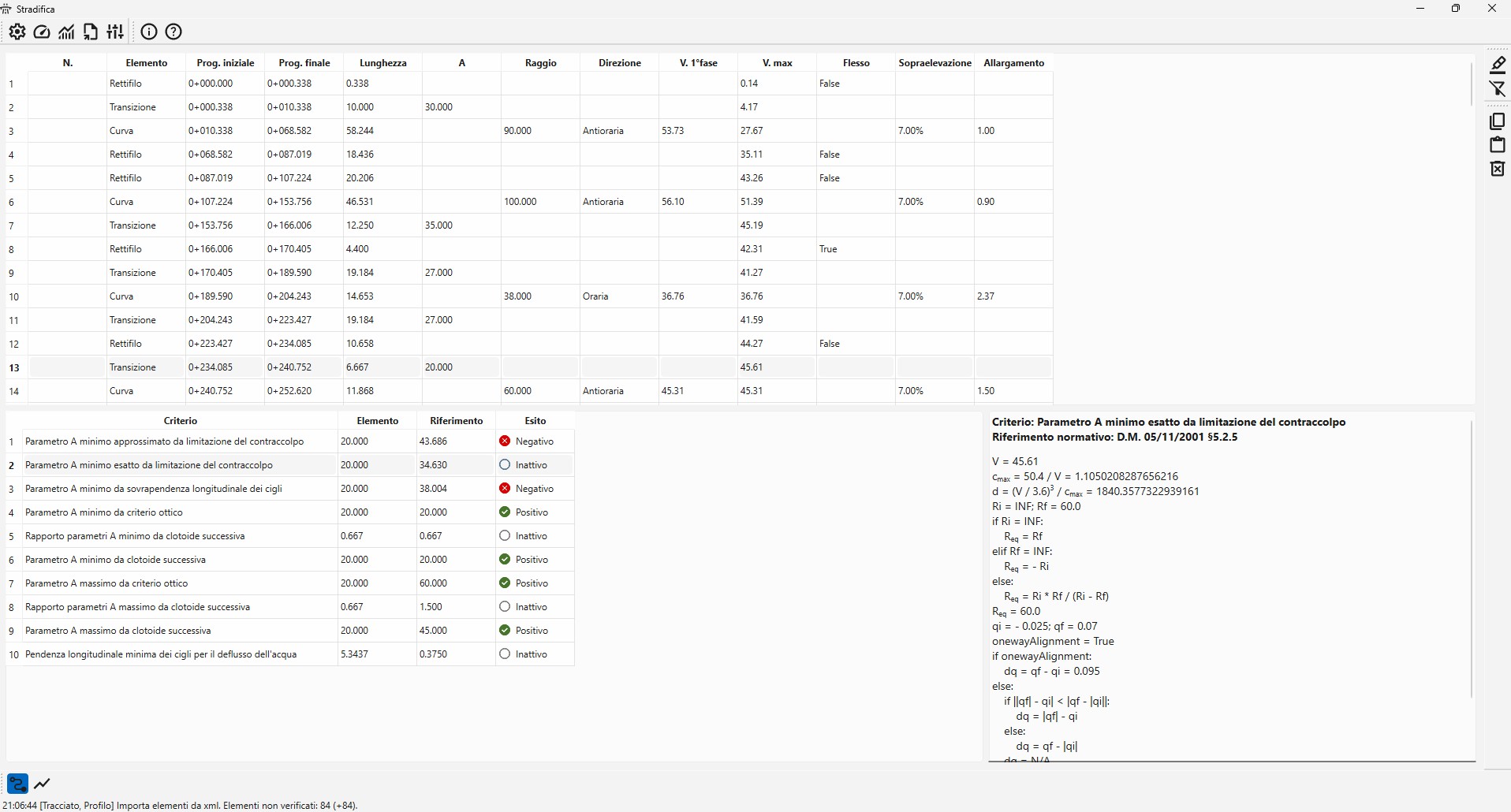
La finestra principale è composta da una vista centrale, attorno alla quale sono disposte delle barre contenenti i
comandi per eseguire le diverse funzioni.
La vista centrale è suddivisa verticalmente in due sezioni (con estensioni modificabili):
- Sezione elementi (in alto): contiene la tabella degli elementi
- Sezione verifiche (in basso): contiene la tabella delle verifiche (a sinistra) e il registro delle verifiche (a destra)
Tabella degli elementi
La tabella degli elementi contiene le informazioni geometriche del tracciato o del profilo, in base alla vista selezionata dalla barra delle viste.
Per la vista del tracciato, vengono visualizzati i seguenti parametri:
- N.: Numero
- Elemento: Tipo di elemento geometrico
- Prog. iniziale: Progressiva iniziale [m]
- Prog. finale: Progressiva finale [m]
- Lunghezza: Lunghezza [m]
- A: Parametro A della clotoide [m]
- Raggio: Raggio di curvatura [m]
- Direzione: Direzione di curvatura (oraria/antioraria)
- V. 1° fase: Velocità massima in curva desunta dal diagramma delle velocità della prima fase [km/h]
- V. max: Velocità massima desunta dal diagramma delle velocità della fase finale [km/h]
- Flesso: Rettifilo di flesso verificato (true/false) (D.M. 05/11/2001 §5.2.5)
- Sopraelevazione: Sopraelevazione massima in curva [%] (D.M. 05/11/2001 §5.2.4)
- Allargamento: Allargamento totale della piattaforma per l’iscrizione dei veicoli in curva [m] (D.M. 05/11/2001 §5.2.7)
Per la vista del profilo, vengono visualizzati i seguenti parametri:
- N.: Numero
- Elemento: Tipo di elemento geometrico
- Prog. iniziale: Progressiva iniziale [m]
- Prog. finale: Progressiva finale [m]
- Lunghezza: Lunghezza [m]
- Pendenza: Pendenza longitudinale [%]
- Raggio: Raggio di curvatura [m]
- Profilo: Andamento altimetrico
- V. max: Velocità massima desunta dal diagramma delle velocità della fase finale [km/h]
Tabella delle verifiche
La tabella delle verifiche mostra i criteri di controllo relativi all'elemento geometrico selezionato nella tabella
degli elementi.
L'elenco delle verifiche è organizzato nelle seguenti colonne:
- Criterio: Criterio di verifica previsto dalla normativa
- Elemento: Valore dell'elemento di progetto
- Riferimento: Valore limite di riferimento
- Esito: Risultato della verifica:
- Positivo
 (buono) /
 (accettabile)
 - Negativo

- Inattivo

- Positivo
Registro delle verifiche
Per ciascun criterio selezionato nella vista delle verifiche, il registro delle verifiche fornisce una descrizione dettagliata della procedura di calcolo e del confronto con il valore limite previsto dalla normativa.
Barre dei comandi:
Le barre dei comandi sono suddivise in:
Barra degli strumenti (in alto)


- Finestra delle Impostazioni: gestione delle caratteristiche della strada e dei criteri di verifica
- Finestra dei Limiti locali: personalizzazione delle tratte con limiti di velocità locali
- Finestra dei Diagrammi: visualizzazione dei diagrammi di velocità e visibilità
- Finestra di Esportazione rapporti delle verifiche: esportazione dei tabulati riassuntivi
- Finestra dei Controlli normativi personalizzati: verifica dei limiti normativi con parametri personalizzati
Barra delle informazioni (in alto)


- Finestra delle Informazioni: versione, note generali e contatti
- Finestra della Guida (F1): documentazione online completa (richiede connessione a Internet)
Barra dei filtri (a destra)

 |
| 

- Comando Evidenzia: evidenzia gli elementi non verificati e le verifiche non soddisfatte
- Comando Filtra: mostra solo gli elementi non verificati
Barra delle azioni (a destra)


Le azioni di questa barra sono accessibili anche tramite il tasto destro del mouse nella tabella degli elementi:
- Comando Copia (Ctrl+C): copia il contenuto della vista corrente in formato tabulato
- Comando Incolla (Ctrl+V): incolla un testo tabulato con i parametri degli elementi della vista corrente
- Comando Elimina (Canc): elimina tutti gli elementi della vista corrente, previa conferma
Barra delle viste (in basso)


- Vista Tracciato: visualizza gli elementi e le verifiche del tracciato
- Vista Profilo: visualizza gli elementi e le verifiche del profilo
La posizione delle barre può essere modificata trascinandole dal lato sinistro e riposizionandole su uno dei quattro lati della finestra.
- Barra di stato (in basso)
La barra di stato mostra i messaggi di conferma delle operazioni di copia, incolla, elimina ed eventuali errori, con l'ora dell'evento e una breve descrizione.
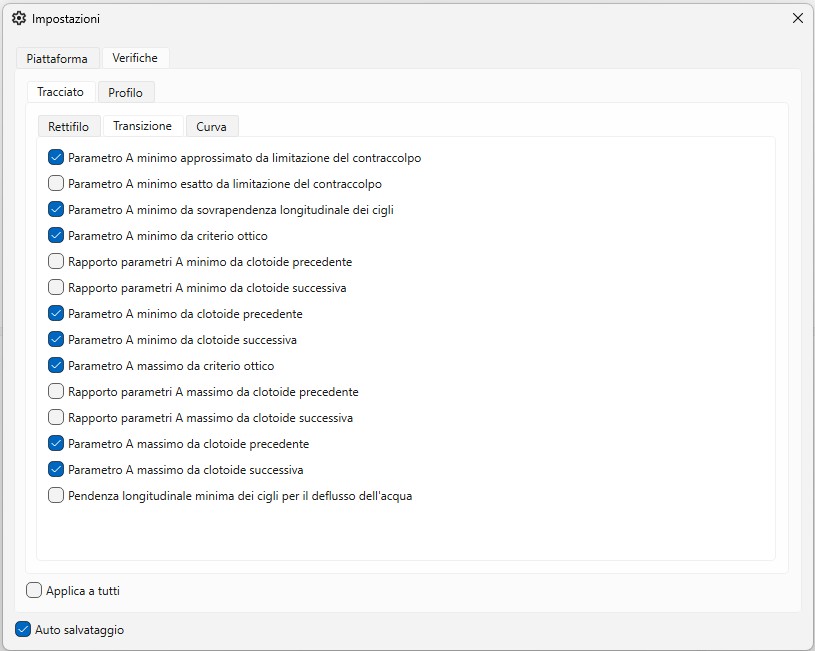
La finestra delle impostazioni compare di default all'avvio dell'applicazione, sovrapposta alla finestra principale.
Contiene una serie di opzioni che l'utente può selezionare e modificare in qualsiasi momento, con effetto immediato sui
calcoli delle verifiche e sulle informazioni visualizzate nelle altre finestre.
La finestra è suddivisa in due schede principali: Piattaforma e Verifiche.
Scheda Piattaforma
Tipo di tracciato:
1. Strada: per tracciati stradali secondo il D.M. del 05/11/2001
Tipo di strada: selezionabile tra le categorie stradali previste
Tipo di piattaforma
- Carreggiata singola: a doppio senso di marcia
- Carreggiata monosenso
- Carreggiate separate: ciascuna a senso unico di marcia
Larghezza del margine interno [m]: valore non negativo (solo per le carreggiate separate)
2. Rampa: per tracciati di rampe in intersezioni a livelli sfalsati secondo il D.M. del 19/04/2006
Tipo di strada di provenienza: selezionabile tra le categorie stradali previste
Tipo di strada di destinazione: selezionabile tra le categorie stradali previste
Tipo di rampa
- Diretta
- Semidiretta
- Indiretta
Direzione
- Monodirezionale
- Bidirezionale
Posizione dell'asse
- Centro
- Sinistra (ciglio destro basso -2.50%)
- Destra (ciglio sinistro alto +2.50%)
Numero di corsie per senso di marcia: valore conforme alla normativa (di massimo 5)
Larghezza della corsia [m]: valore compreso tra 2.75 e 4.00
Pendenza trasversale massima [m/m]: valore compreso tra 0.025 e 0.070
Velocità minima di progetto [km/h]: valore conforme alla normativa
Velocità massima di progetto [km/h]: valore conforme alla normativa
Le opzioni disponibili sono limitate a quelle ammesse dalla normativa per ciascuna combinazione di parametri, al fine di ridurre errori non intenzionali nella configurazione della piattaforma.
Al cambio della categoria stradale viene in automatico aggiornata la larghezza della corsia e la pendenza trasversale massima al valore standard di normativa. La modifica manuale del valore viene segnalata con il colore rosso per indicare un valore non nominale.
Scheda Verifiche
La scheda Verifiche elenca i criteri di controllo previsti dai riferimenti normativi.
I criteri sono suddivisi in sottocategorie, ciascuna in una scheda dedicata:
Tracciato
- Rettifilo
- Transizione (clotoide)
- Curva (arco di cerchio)
Profilo
- Livelletta
- Curva (parabola)
In fondo alla scheda Verifiche è presente la casella Applica a tutti: se selezionata, eventuali modifiche manuali ai criteri attivati per i singoli elementi verranno sovrascritte dalle modifiche effettuate nelle impostazioni.
In fondo alla finestra Impostazioni è presente la casella Auto salvataggio, attiva di default, che consente di salvare automaticamente le impostazioni delle schede Piattaforma e Verifiche alla chiusura dell'applicazione.
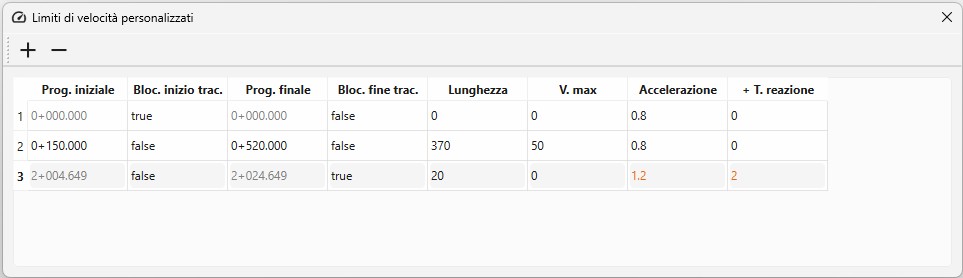
La finestra dei limiti locali consente di aggiungere tratte con parametri cinematici personalizzati, come velocità
massima, accelerazione e tempo di reazione aggiuntivo rispetto a quello di base.
Queste tratte sono utili per simulare i seguenti casi reali:
- Presenza di punti di precedenza o stop lungo il tracciato
- Tratte con limite massimo di velocità ridotto rispetto al limite generale
- Simulazione di un comportamento di guida realistico in prossimità di incroci, dove si prevede un tempo di reazione maggiorato e/o valori di accelerazione/decelerazione superiori a quelli nominali
Secondo il D.M. 05/11/2001, tali condizioni richiedono il ricalcolo di:
- Distanza di transizione nella costruzione del diagramma di velocità (§5.1.2)
- Distanza di visuale minima richiesta per l’arresto (§5.4.1)
In alto alla finestra sono presenti i tasti
 e
e  per aggiungere una nuova tratta o eliminare quella selezionata.
Per ciascuna tratta sono modificabili i seguenti parametri:
- Prog. iniziale: progressiva iniziale della tratta [m] (default: 0+000.000)
- Bloc. inizio trac.: blocco della progressiva iniziale alla progressiva del tracciato (default: false)
- Prog. finale: progressiva finale della tratta [m] (default: 0+000.000)
- Bloc. fine trac.: blocco della progressiva finale alla progressiva del tracciato (default: false)
- Lunghezza: lunghezza della tratta [m] (default: 000.000)
- V. max: velocità massima sulla tratta [km/h] (default: 0; max: 160)
- Accelerazione: accelerazione in uscita dalla tratta a velocità ridotta [m/s²] (e decelerazione in entrata) (default: 0.8; max: 3.0)
- + T. reazione: tempo di reazione aggiunto [s] (default: 0.0; max: 3.0)
La progressiva iniziale/finale è modificabile solo se non bloccata alla progressiva del tracciato.
Se una delle due è bloccata, si attiva la modifica della lunghezza della tratta; altrimenti, la lunghezza viene calcolata
automaticamente.
I dati numerici inseriti vengono evidenziati in arancione nel caso di valori inattesi o non nominali.
Questo non implica un errore, ma segnala all’utente di prestare attenzione ai dati inseriti.
I casi evidenziati automaticamente sono:
- Progressiva iniziale precedente alla progressiva iniziale del tracciato
- Progressiva iniziale successiva alla progressiva finale del tracciato
- Progressiva finale precedente alla progressiva iniziale del tracciato
- Progressiva finale successiva alla progressiva finale del tracciato
- Lunghezza superiore alla lunghezza del tracciato
- Velocità massima superiore alla velocità di progetto del tracciato
- Accelerazione diversa da quella nominale prevista dalla normativa (0.8)
- Tempo di reazione aggiunto non nullo
Ogni modifica alle progressive, allo sviluppo del tracciato o alla velocità di progetto comporta un riesame automatico dei casi sopra elencati. I tratti con un limite locale vengono evidenziati nella finestra dei diagrammi con una linea grigia nel diagramma delle velocità.
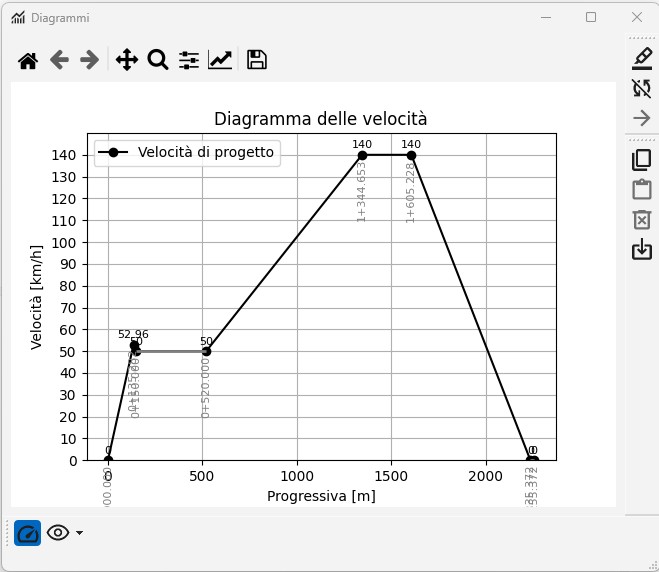
Questa finestra offre una visualizzazione grafica in tempo reale del diagramma delle velocità e dei vari diagrammi di visibilità, consultabili, copiabili ed esportabili in qualsiasi momento.
Barra degli strumenti (in alto)

- Reset
- Vista precedente
- Vista successiva
- Sposta (tasto sinistro) / Zoom (tasto destro)
- Zoom rettangolo
- Configurazioni
- Parametri dell'asse, della curva e dell'immagine
- Salva figura
Barra dei filtri (a destra)

 |
| 

- Comando Evidenzia: evidenzia i limiti (inferiore e superiore) e le aree critiche (non verificate)
- Comando Sincronizza: sincronizza l’intervallo evidenziato (in grigio) con l’elemento selezionato nella tabella degli elementi
- Comando Inverti: visualizza i diagrammi di visibilità relativi alla direzione inversa del tracciato
Barra delle azioni (a destra)

- Comando Copia (Ctrl+C): copia le coordinate dei diagrammi correnti in formato tabulato
- Comando Incolla (Ctrl+V): incolla un testo delimitato da virgole contenente le coordinate del diagramma di visuale libera ottenuto dal modello tridimensionale
- Comando Elimina (Canc): elimina il diagramma di visuale libera, previa conferma
- Comando Salva (Ctrl+S): salva e, se necessario, sovrascrive i diagrammi correnti nel file LandXML (
.xml) da cui è stato importato il tracciato e/o il profilo
Barra dei diagrammi (in basso)

- Diagramma delle velocità
- Diagrammi di visibilità:
- Visibilità per l'arresto
- Visibilità per il sorpasso
- Visibilità per la manovra di cambio corsia
🔎 Nota: i comandi Inverti, Incolla ed Elimina sono disponibili solo per i diagrammi di visibilità. In particolare:
- Inverti è attivo per tracciati bidirezionali
- Elimina è disponibile per diagrammi contenenti coordinate di visuale libera già importate tramite Incolla o trascinando un file di testo nella finestra
Barra di stato (in basso)
Come nella finestra principale, la barra di stato mostra i messaggi di conferma delle operazioni di copia,
incolla, elimina, salva ed eventuali errori, con l’ora dell’evento e una breve descrizione.
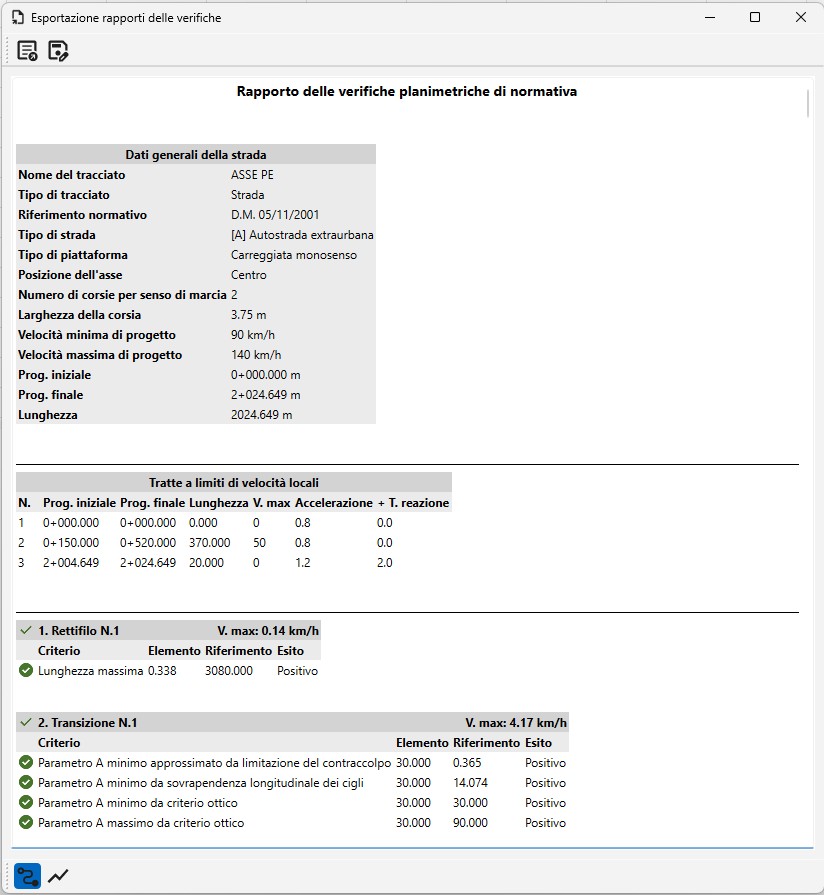
La finestra dell'esportazione consente di visualizzare in tempo reale i riepiloghi delle verifiche normative relative agli elementi importati. La parte centrale della finestra mostra il rapporto selezionato, con un riepilogo dei dati generali della strada e degli eventuali limiti locali inseriti. La dimensione dei caratteri può essere modificata tramite Ctrl + Scorri prima dell'esportazione.
I dati generali della strada includono gli stessi specificati nella finestra delle impostazioni oltre a:
- Nome del tracciato: nel caso sia importato da LandXML
- Riferimento normativo: D.M. 05/11/2001 e/o D.M. 19/04/2006
- Progressiva iniziale [m]: per la progressiva iniziale del tracciato (o del profilo se manca il tracciato planimetrico
- Progressiva finale [m]: per la progressiva finale del tracciato (o del profilo se manca il tracciato planimetrico)
- Lunghezza [m]: per la lunghezza totale del tracciato (o del profilo se manca il tracciato planimetrico)
I limiti locali vengono visualizzati (se esistono) con i parametri precedentemente menzionati per la finestra dei limiti locali
Le verifiche planimetriche / altimetriche vengono elencati sotto ogni elemento in forma tabellare con la prima riga
che contiene l'ordine dell'elemento, il tipo di elemento e V. max desunta del diagramma delle velocità fase finale.
Gli esiti vengono visualizzati successivamente come nella tabella delle verifiche nella finestra principale.
Nella prima colonna vengono visualizzati i segnali
verde e
rosso
per indicare l'esito positivo o negativo del criterio, mentre il segnale rappresentato prima riga indica lo stato della
verifica dell'elemento se sono soddisfatti tutti i criteri sottoelencati contemporaneamente, sempre con un segnale
verde  o
rosso
o
rosso  .
.
Da notare che i criteri disattivati (con doppio clic) nella tabella delle verifiche della finestra principale non vengono elencati nell'esportazione dei rapporti delle verifiche.
Oltre alla vista centrale, sono disponibili due barre:
Barra delle azioni (in alto)


- Comando Esporta registro: esporta il registro completo con le procedure di verifica di tutti i criteri per gli
elementi planimetrici e altimetrici in formato
.txt - Comando Salva anteprima: salva l'anteprima corrente in formato
.pdf/.html
Barra delle viste (in basso)
- Vista Tracciato: visualizza le verifiche degli elementi planimetrici nella vista centrale
- Vista Profilo: visualizza le verifiche degli elementi altimetrici nella vista centrale
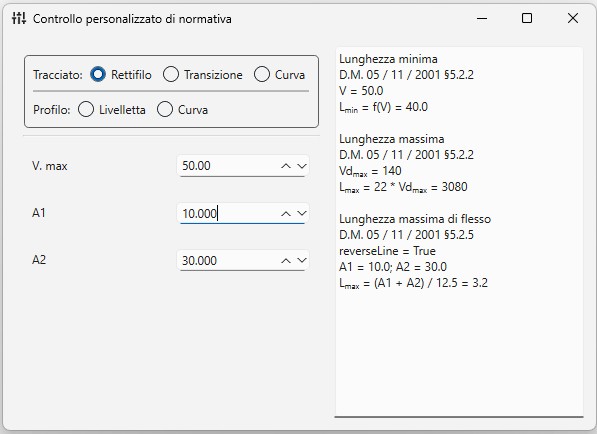
La finestra dei controlli personalizzati di normativa consente il calcolo dei limiti normativi dei vari criteri utilizzando parametri di input fittizi, non legati al tracciato reale.
La finestra è suddivisa orizzontalmente in due sezioni:
-
Sezione Input (a sinistra)
Contiene i tipi di elementi geometrici tra cui selezionare uno, e gli input necessari da definire per l'elemento scelto:-
Tracciato
Rettifilo- V.max: velocità massima del rettifilo [km/h]
- A1: parametro di scala della clotoide precedente [m]
- A2: parametro di scala della clotoide successiva [m]
Transizione (Clotoide)
- V.max: velocità massima della clotoide [km/h]
- A1: parametro di scala della clotoide precedente [m]
- A2: parametro di scala della clotoide successiva [m]
- Ri: raggio iniziale [m]
- Rf: raggio finale [m]
- qi: pendenza trasversale iniziale [m/m]
- qf: pendenza trasversale finale [m/m]
Curva (Circolare)
- V.max: velocità massima della curva circolare [km/h]
- L1: lunghezza del rettifilo precedente [m]
- L2: lunghezza del rettifilo successivo [m]
-
Profilo
Livelletta- V.max: velocità massima della livelletta [km/h]
Curva (Parabola)
- V.max: velocità massima del raccordo verticale [km/h]
- L: lunghezza del raccordo [m]
- i: pendenza longitudinale media del raccordo [m/m]
- Δi: differenza di pendenza longitudinale (i2 - i1) [m/m]
-
-
Sezione Output (a destra)
Mostra il riepilogo della procedura di calcolo dei limiti normativi per il tipo di elemento selezionato, insieme ai valori dei parametri di input inseriti.
I dati del tracciato/profilo e le coordinate del diagramma di visuale libera possono essere importati tramite semplice copia-incolla oppure trascinando il file nella finestra corrispondente dell'applicazione.
📁 Formati supportati
Tracciato / Profilo
.txt(colonne separate da tabulazioni).xlsx.xml(schema LandXML)
Visuale libera
.txt(coordinate separate da virgola)
🔄 Modalità di importazione
I dati del tracciato e del profilo possono essere importati da Civil 3D in Stradifica in due modalità:
1- Impostare la vista desiderata (Tracciato o Profilo) nella finestra principale, copiare i dati degli elementi dall'editor geometria con il comando copia tutto/copy all e incollarli nella finestra principale di Stradifica utilizzando il comando Incolla tramite una delle seguenti opzioni:
- Combinazione da tastiera Ctrl+V
- Menu contestuale con tasto destro del mouse sulla tabella degli elementi
- Barra delle azioni

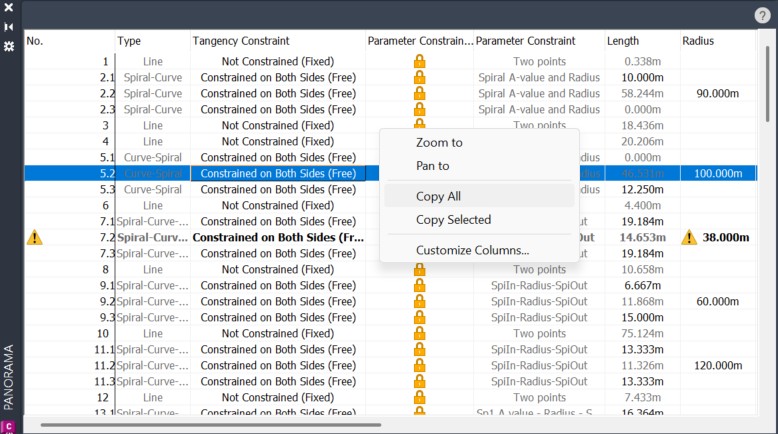
In alternativa, è possibile incollare i dati in un file .txt o in un foglio Excel .xlsx, salvarlo e importarlo
successivamente trascinandolo nella finestra principale.
2- Esportare il tracciato e, se disponibile, il profilo in formato LandXML .xml, quindi importarlo in Stradifica
trascinando il file nella finestra principale.
Dopo l'importazione, verrà richiesto di selezionare il tracciato e, eventualmente, il profilo da caricare.
Nota: il nome del tracciato/profilo selezionato verrà proposto automaticamente per le importazioni successive.
I dati della visuale libera possono essere importati trascinando il report di visibilità .txt generato da Civil 3D
(ReportCSV.xsl) nella finestra dei diagrammi, dopo aver impostato il tipo di diagramma di visibilità e la direzione
del tracciato.
Alla prima importazione degli elementi, vengono attivati esclusivamente i criteri contrassegnati nella finestra delle impostazioni per ciascun tipo di elemento. Eventuali modifiche ai criteri attivati per i singoli elementi vengono memorizzate e mantenute nelle successive importazioni, a condizione che l'elemento conservi la stessa posizione rispetto al tracciato/profilo. In caso contrario, con una nuova importazione, i criteri attivi saranno quelli predefiniti indicati nelle impostazioni.
I criteri di ogni singolo elemento possono essere attivati o disattivati con un doppio clic nella tabella delle
verifiche, agendo sul criterio relativo all’elemento selezionato nella tabella degli elementi.
Il criterio di verifica inattivo viene:
- segnalato con la scritta Inattivo nella colonna esito nella tabella delle verifiche
- escluso dai controlli dei parametri nella tabella degli elementi se il filtro Evidenzia è attivato
- escluso dal riepilogo delle verifiche nella finestra dell'esportazione dei rapporti
Le modifiche ai criteri attivi nelle impostazioni influenzano solo gli elementi nuovi importati.
Per applicare immediatamente le modifiche a tutti gli elementi attualmente presenti, sovrascrivendo eventuali modifiche
manuali, è necessario selezionare la casella Applica a tutti.
Nei seguenti casi, il criterio viene disattivato automaticamente se non già disattivato, qualora non risulti soddisfatto:
- Lunghezza minima del rettifilo terminale (primo/ultimo) del tracciato
- Raggio minimo da Vpmin, quando la velocità massima della curva circolare è inferiore a Vpmin a causa di un limite locale ridotto, e non per insufficienza del raggio planimetrico
In tali situazioni, i criteri vengono riattivati automaticamente se tornano ad essere soddisfatti.
La disattivazione manuale (tramite doppio clic) impedisce la riattivazione automatica, in quanto il criterio è stato
disattivato esplicitamente dall’utente.
Nella finestra principale è possibile consultare l’analisi delle verifiche e delle velocità attivando il comando Evidenzia. L’attivazione evidenzia, tramite una scala cromatica, lo stato di verifica dei vari criteri e delle velocità.
I valori dei parametri Lunghezza, A e Raggio vengono colorati in rosso e affiancati tra parentesi con i relativi valori limite, quando risultano coinvolti in almeno un criterio non verificato. Il valore della sopraelevazione viene colorato in rosso quando risulta superiore a -2.50% senza transizione precedente e/o successiva.
Per le velocità di 1° fase (V. 1°fase delle curve planimetriche) e di fase finale (V. max di ogni elemento), i colori variano secondo le seguenti condizioni:
- Blu: se V. 1°fase o V. max è pari a Vpmax
- Grigio: se V. max è inferiore a Vpmax per effetto di un limite locale applicato
- Rosso: se V. 1°fase o V. max è inferiore a Vpmin a causa di un raggio planimetrico insufficiente
- Giallo: se V. max è inferiore a Vpmin per effetto di un altro elemento planimetrico più vincolante
- Arancione: se la differenza di V. max con l’elemento successivo o precedente supera il limite ammesso
- Verde: se V. 1°fase o V. max è superiore a Vpmin
Se più condizioni sono soddisfatte contemporaneamente, viene applicato il colore corrispondente alla condizione di ordine superiore.
A ogni importazione di elementi avvenuta con successo viene evidenziato nella barra di stato, oltre alla descrizione del tipo di importazione, il numero di elementi non verificati attualmente seguito, tra parentesi, dalla differenza di elementi non verificati tra l'importazione attuale e quella precedente. Un elemento viene considerato non verificato quando almeno un criterio di verifica attivo risulta negativo.
Nella finestra dei diagrammi, il comando Evidenzia può essere attivato dalla barra delle azioni per mettere in
risalto le zone critiche con non conformità normative.
Nel diagramma delle velocità vengono inoltre visualizzati i limiti inferiore e superiore dell’intervallo di velocità
di progetto, come definiti dall’utente nelle impostazioni.
📁 Formati supportati
Rapporti delle verifiche
.pdf/.html: riepilogo delle caratteristiche della strada, limiti locali e verifiche planimetriche/altimetriche attive.txt: registro completo di tutti i criteri, inclusi quelli non attivati
Diagrammi
.xml.png.jpeg/.jpg.pgf.pdf.ps.raw/.rgba.svg/.svgz.tif/.tiff.webp
🔄 Modalità di esportazione
I rapporti delle verifiche e il registro completo possono essere esportati dalla barra delle azioni della finestra di esportazione dei rapporti, utilizzando i comandi Esporta registro e Salva anteprima, selezionando il nome, il formato e la cartella di destinazione.
Le catture dei diagrammi di velocità e visibilità possono essere esportate nei formati precedentemente elencati, tramite il comando Salva figura nella barra degli strumenti della finestra dei diagrammi, selezionando nome, formato e cartella di destinazione.
I diagrammi di velocità/visibilità possono inoltre essere salvati nel file .xml da cui sono stati importati i dati
geometrici, tramite il comando Salva xml.
L’operazione salva i diagrammi della vista corrente come nuovi profili associati al tracciato importato, sovrascrivendo
eventualmente i profili esistenti con lo stesso nome.
- Utilizzare l’applicazione su Windows 11 per una migliore esperienza utente, grazie al supporto automatico della modalità chiara/scura del sistema operativo
- Preferire la modalità di importazione veloce tramite copia-incolla degli elementi da Civil 3D in Stradifica durante la fase di modifica del tracciato/profilo, mantenendo entrambe le finestre aperte contemporaneamente
- Utilizzare l’importazione da LandXML al termine delle modifiche per garantire maggiore precisione nei valori numerici dei dati di input su un tracciato/profilo già definito, e per salvare le informazioni dei diagrammi di velocità e/o visibilità da reimportare successivamente in Civil 3D come profili associati al tracciato
Durante l’importazione dei dati geometrici separati da tabulazione (tramite copia-incolla, file *.txt o *.xlsx),
vengono cercate le seguenti colonne:
Importazione di un tracciato:
- No. / N.
- Length / Lunghezza
- Radius / Raggio
- A
- Start Station / Progressiva iniziale
- End Station / Progressiva finale
- Start Direction / Direzione iniziale
- End Direction / Direzione finale
- Greater than 180 / Maggiore di 180
Importazione di un profilo:
- No. / N.
- PVI Station / Progressiva VA
- Grade Out / Pendenza % in uscita
- Profile Curve Length / Lunghezza curva di profilo
- Curve Radius / Raggio curva
La mancanza di uno qualsiasi dei parametri richiesti interrompe l’importazione e genera un messaggio di errore che specifica il primo parametro mancante. Alla conferma di lettura del messaggio, viene conservato nella barra di stato.
Nel caso di importazione da file LandXML (*.xml), vengono cercati i seguenti parametri:
Importazione di un tracciato:
- Line: length
- Spiral: length, radiusStart, radiusEnd
- Curve: length, radius, cw
Importazione di un profilo:
- PVI
- ParaCurve
Nota bene
- Nella variazione dei parametri geometrici di input (es. lunghezza, A, raggio) tra due importazioni successive vengono mantenuti i criteri attivi e disattivi dell'elemento solo se mantiene la stessa posizione rispetto al tracciato / profilo. Al primo elemento geometrico che risulta di tipo diverso da quello corrispondente alla sua posizione nella importazione precedente vengono associato di default i criteri di verifica attivati nella finestra delle impostazioni dall'elemento in esame in poi. Ad esempio, se viene esaminato un tracciato costituito dall'insieme di rettifilo-transizione-curva-transizione-rettifilo con una successiva importazione del tracciato modificato a rettifilo-transizione-curva-transizione-curva-transizione-rettifilo, vengono attivati i criteri di default agli ultimi 3 elementi importati -curva-transizione-rettifilo, incluso il rettifilo finale che ha cambiato posizione con l'inserimento della transizione di continuità e della curva policentrica. Eventuali modifiche ai criteri attivati per il rettifilo finale verranno sovrascritte.
- Non viene esaminata la fattibilità geometrica né la correttezza della sequenza degli elementi del tracciato/profilo, trattandosi di dati provenienti da software di modellazione stradale.
- Si assume la conformità normativa dei tipi di elementi che compongono il tracciato plano-altimetrico. Pertanto:
- Il tipo di elemento di transizione planimetrica non viene verificato: si assume che sia una clotoide
- Il tipo di raccordo altimetrico non viene verificato: si assume che sia una parabola simmetrica (non circolare)
Di seguito il flusso delle operazioni che vengono eseguite in modo automatico e immediato:
- L'aggiornamento dei parametri geometrici degli elementi planimetrici/altimetrici
- Il calcolo del diagramma delle velocità prima fase e fase finale
- L'applicazione dei limiti locali (se esistono)
- Le verifiche degli elementi:
- planimetrici
- altimetrici
- Il calcolo delle distanze minime di visibilità per:
- l'arresto: ogni 20 m, con passo di integrazione dv=1 km/h, se l'andamento altimetrico è definito
- il sorpasso: se il tracciato è per una carreggiata singola a doppio senso di marcia
- la manovra di cambio di corsia: se il tracciato è per una carreggiata monosenso o carreggiate separate
Le precedenti operazioni vengono eseguite ogni volta viene attivata una delle seguenti azioni:
- Importazione (avvenuta con successo) di elementi planimetrici/altimetrici tramite uno dei modi di importazione
- Modifica di una delle caratteristiche della strada nella finestra delle impostazioni
- Aggiunta, modifica o eliminazione di una tratta a limite locale nella finestra dei limiti locali
Di conseguenza i risultati numerici e grafici relativi, in tutte le finestre, vengono aggiornati.
Durante l’importazione dei dati numerici non viene effettuata alcuna approssimazione sui valori di input.
Nei calcoli relativi ai parametri geometrici e cinematici, i valori numerici vengono mantenuti con la massima precisione
possibile. Le approssimazioni vengono applicate esclusivamente ai valori limite normativi nei risultati finali,
secondo le seguenti regole:
- Lunghezza [m] / Rapporto tra lunghezze [m/m]: 3 cifre decimali
- Velocità [m/s] / Accelerazione [m/s2]: 2 cifre decimali
- Pendenza [m/m]: 4 cifre decimali
PySide6 (Licenza GNU LGPL v3)
Questa applicazione include componenti provenienti da PySide6, il modulo ufficiale Python del framework Qt, sviluppato e mantenuto da Qt Group.
- Libreria e source code: https://www.qt.io/qt-for-python
- Testo completo della licenza: https://www.gnu.org/licenses/lgpl-3.0.html
Matplotlib (Licenza compatibile BSD)
Questa applicazione utilizza la libreria Matplotlib.
- © 2012–presente Matplotlib Development Team. Tutti i diritti riservati
- Dettagli sulla licenza: https://matplotlib.org/stable/project/license.html
Google Fonts (SIL Open Font License)
Questa applicazione utilizza le icone Material Symbols da Google Fonts, distribuite sotto la SIL Open Font License.
All'avvio, l'applicazione verifica automaticamente la disponibilità di nuove versioni. Se disponibile, verrà mostrato un messaggio con le informazioni sulla versione e il link per il download.
Scopri il repository di distribuzione su https://github.com/eslamanter/stradifica-release per gli aggiornamenti.
Stradifica v2.1
Registrato al Registro Pubblico Speciale per i Programmi per Elaboratore della SIAE con il N. D000028853.
Copyright © Eslam Anter, 2025