ESP8266: Firmware V2.x laden
Ab Version V2.x, steht die Firmware auch als fertig kompilierte Datei zur Verfügung. Zum einfachen laden der CG scale Firmware auf das ESP8266 Board kann der Node MCU pyFlasher verwendet werden. Die Software gibts für Mac & Windows.
Die fertig kompilierte Firmware herunterladen (cgscale_ESP8266_SH1106_128x64.bin), den PyFlasher öffnen, ESP8266 per USB am Computer anschliessen und die entsprechende Schnittstelle wählen, die Einstellung yes, wipes all data wählen, Firmware hochladen, fertig !

Nach dem die CG scale das erste mal gebootet hat, wird ein Hotspot CG scale generiert, mit diesem WiFi verbindet man sich mit dem Computer. Danach den Webbrowser öffnen, und die Adresse cgscale.local/update eintippen. Es öffnet sich eine kleine Update Webpage, dort wählt man Filesystem, die Datei CG_scale.spiffs.bin, und der upload startet automatisch. Nach erfolgtem update bootet die CG scale neu, und ist nun betriebsbereit.

Fortgeschrittene Anwender können die Firmware auch auf ihre eigene Bedürfnisse anpassen und Erweiterungen/Änderungen vornehmen. Dazu braucht man die Arduino IDE.
Um die Firmware auf das ESP8266 Board zu laden, wird die Arduino IDE benötig. Es wird momentan noch die IDE Version 1.x empfohlen, da die Upload-Tools für das SPIFFS oder LittleFS Dateisystem mit der Arduino IDE 2.x noch nicht kompatibel sind. Nachdem die Arduino IDE auf dem Computer installiert wurde, muss zuerst in den Einstellungen eine neu Boardverwalter-URL hinzugefügt werden.

Nun folgende Zeile einfügen: http://arduino.esp8266.com/stable/package_esp8266com_index.json

Damit die Arduino IDE das ESP8266 Board kennt, muss dieses installiert werden. Dazu den Boardverwalter öffnen:

Jetzt nach esp8266 suchen und installieren:

Nun müssen noch ein paar Bibliotheken installiert werden. Dazu öffnet man den Bibliotheksverwalter.
Sketch > Bibliotheken einbinden > Bibliotheken verwalten...

Jetzt nach HX711 suchen und die lib von Olav Kallhovd installieren:

Danach nach u8g2 suchen, und die lib von Oliver installieren:

Zuletzt nach json suchen, und die neuste lib (V6.x) von Benolt Blanchon installieren:

Damit die Webpage auf das ESP8266 geladen werden kann, muss noch ein Upload-Tool in der Arduino IDE installiert werden. Bis zur CGscale Version 2.2.2 wurde das SPIFFS Dateisystem verwendet, dazu wird noch der SPIFFS Filesystem uploader benötigt. Ab der CGscale Version 2.3 wird das neue LittleFS Dateisystem verwendet, dazu braucht es den LittleFS Filesystem Uploader, beide Tools funktionieren momentan nur mit Arduino IDE 1.x. Nachdem die letzte Version als zip-Datei heruntergeladen und entpackt wurde, muss der Arduino Sketchbook Ordner auf dem Computer geöffnet werden. Dieser befindet sich normalerweise unter Dokumente>Arduino darin sollte sich bereits ein Ordner libraries und tools befinden. Ist der tools Ordner nicht vorhanden, so muss dieser erstellt werden. Danach den heruntergeladenen Ordner ESP8266FS (bzw. ESP8266LittleFS) in den tools kopieren.

Jetzt muss die Arduino IDE noch neu gestartet werden, und die IDE ist vorbereitet.
Die neuste Firmware herunterladen, zip-Ordner entpacken und den Ordner auf CG_scale umbenennen, sonst kommt anschliessend eine Fehlermeldung beim öffnen der Projektdatei. Nun die Arduino IDE starten und die Datei CG_scale.ino öffnen. Danach das ESP8266 Board per USB am Computer anschliessen, und unter Werkzeuge das entsprechende Board sowie Port auswählen. Flash Size auf 4M (1M SPIFFS) einstellen.

Jetzt kann oben links mit dem Pfeil die Firmware hochgeladen werden. Wurde der Uploadvorgang ohne Fehlermeldung abgeschlossen, hat man alles richtig gemacht.

Zuletzt muss noch die Webpage hochgeladen werden. Dazu Werkzeuge>ESP8266 Sketch Data Upload wählen. Ist der Uplaod abgeschlossen, ist die CG scale fertig und betriebsbereit.

Wird ein Update der Firmware gemacht, muss vor dem Update unbedingt ein Backup der Modelldatenbank erstellt werden. Dazu kann einfach auf der Webpage der CG scale im Modellmenü Backup gewählt werden, und es wird automatisch die Modelldatei (models.json) heruntergeladen. Die Parameter bleiben erhalten und müssen nicht gesichert werden.
Um die Firmware zu updaten, einfach in der Arduino IDE den Sketch und SPIFFS hochladen, so wie unter Punkt Firmware laden. Nach erfolgtem update, die models.json im Modellmenü wiederherstellen.
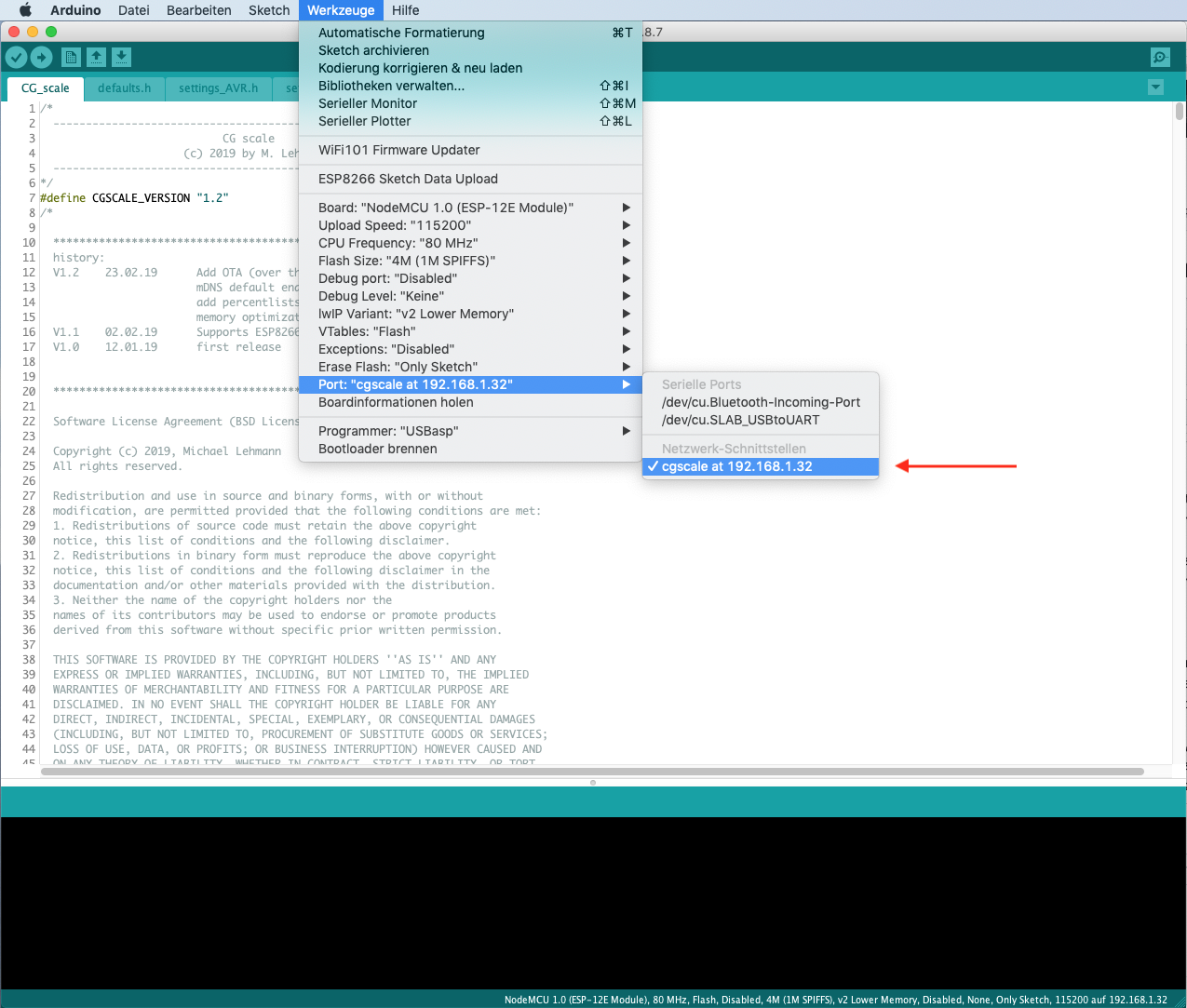
Ab Version V1.2 ist auch ein wireless Update per Wlan möglich. In der Arduino IDE unter Port wird dann ein Netzwerkport angezeigt, diesen wählen und die Firmware wie gewohnt hochladen. Wird vor dem Update nach einem Passwort gefragt, dann das Passwort des Wifi Access point eingeben. Treten Probleme mit dem wireless Update auf, dann zuerst einen Hardware Reset durchführen, gibt es weitere Probleme, dann das Passwort des Wifi Access point löschen.